
Kalendererstellung – Warum Planmaker besser als Excel ist
Excel ist mittlerweile nicht immer die erste Wahl

Das Tabellenkalkulationsprogramm Microsoft Excel erfreut sich einer großen Verbreitung, weshalb es praktisch eine monopolartige Stellung einnehmen konnte. Doch hat dies mittlerweile dazu geführt, dass es nicht mehr mit dem großen Ehrgeiz wie zur Anfangszeit weiterentwickelt wurde, weshalb sich so manche Aufgabe nur umständlich mit den vorhandenen Funktionen umsetzen lässt. Dies beweist Planmaker vom deutschen Unternehmen Softmaker, mit dem die Umsetzung eines ewigen Kalenders weit einfacher gelingt.
Ob Privat oder im Büro – Jahreskalender erfreuen sich großer Beliebtheit. Diese werden oft mit Zusatzinformationen, wie etwa Geburtstagen, Urlaubszeiten oder Eventterminen ergänzt. Da diese Arbeiten jedes Jahr anfallen und zum Eintragen ein gewisser Zeitaufwand nötig ist, macht es Sinn, einen derartigen Kalender selbst zu erstellen.
Dazu eignet sich bestens ein Tabellenkalkulationsprogramm, wie es von vielen Herstellern angeboten wird. Ganz besonders einfach ist diese Aufgabe mit Planmaker zu erledigen, das seit Februar 1995 vom deutschen Unternehmen Softmaker für Windows angeboten wird. Mittlerweile gibt es das Programm auch für Linux, Mac, Android und iOS.
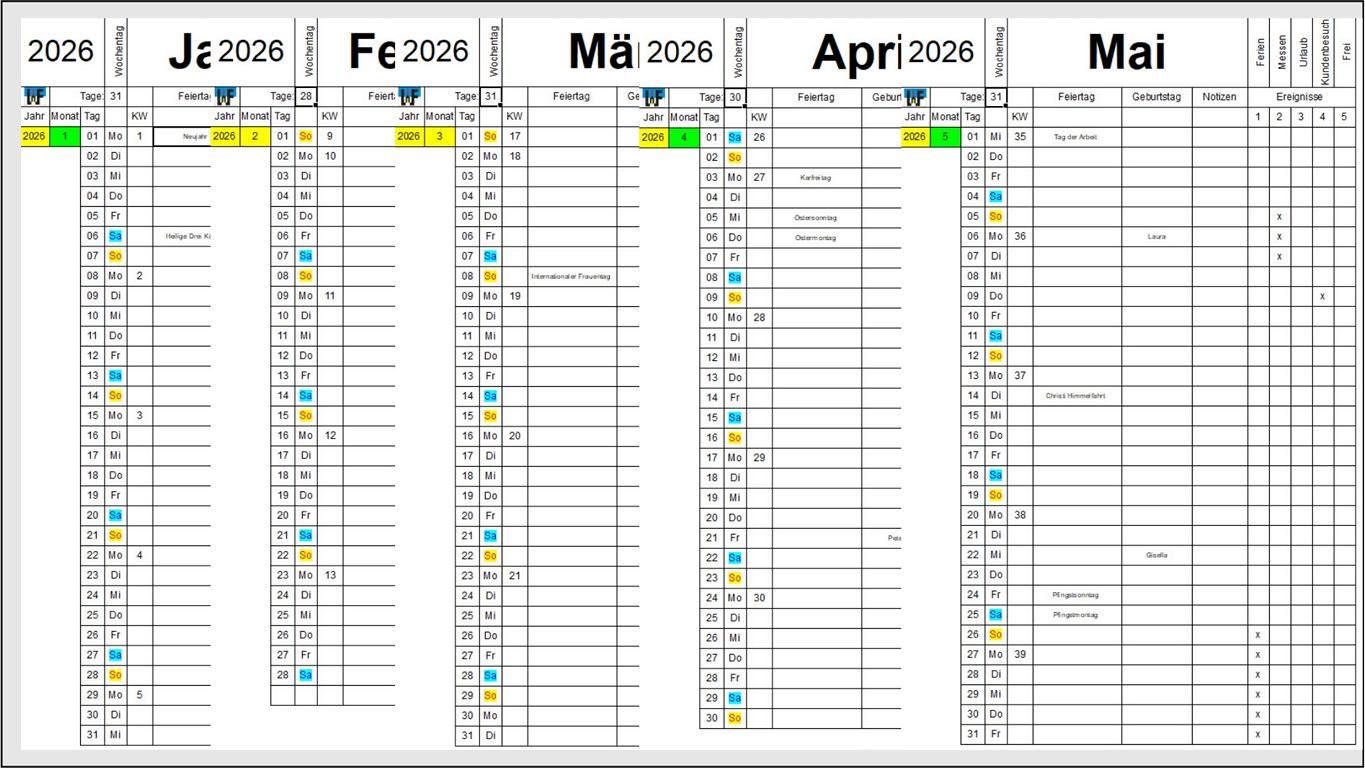
Von den Entwicklern wurde Planmaker stetig weiterentwickelt, weshalb es heute durchaus mit Excel mithalten kann und in manchen Bereichen sogar überflügelt hat. So beispielsweise bei den Datumsfunktionen, die wesentlich leichter handhabbar sind, als diejenigen Funktionen von Excel. Damit ist es sehr zeitsparend möglich, entsprechende Kalkulationsprogramme zu entwickeln, in denen Datumsfunktionen benötigt werden.
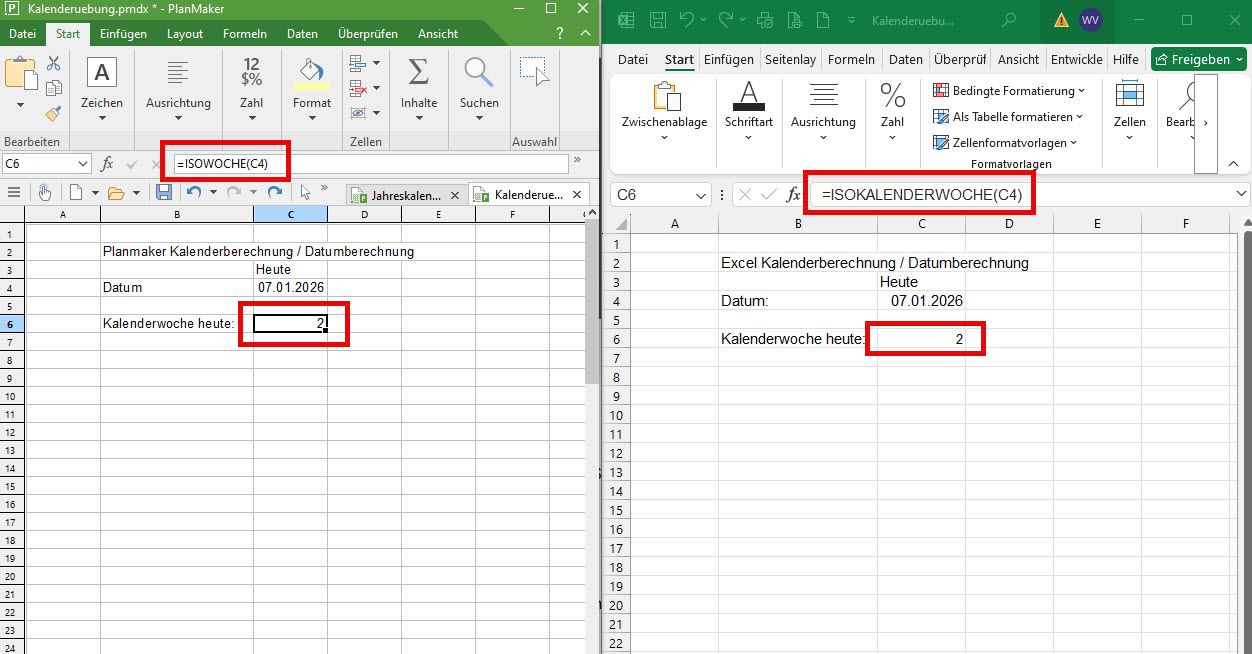
Die Berechnung der Kalenderwoche ist in beiden Programmen auf fast identische Weise möglich: Während in Excel der Befehl „=ISOKALENDERWOCHE(ZELLE)“ verwendet wird, nutzt Planmaker dazu den Befehl „=ISOWOCHE(ZELLE)“, wobei für ZELLE die Position derjenigen Zelle einzutragen ist, die ein Datum enthält.
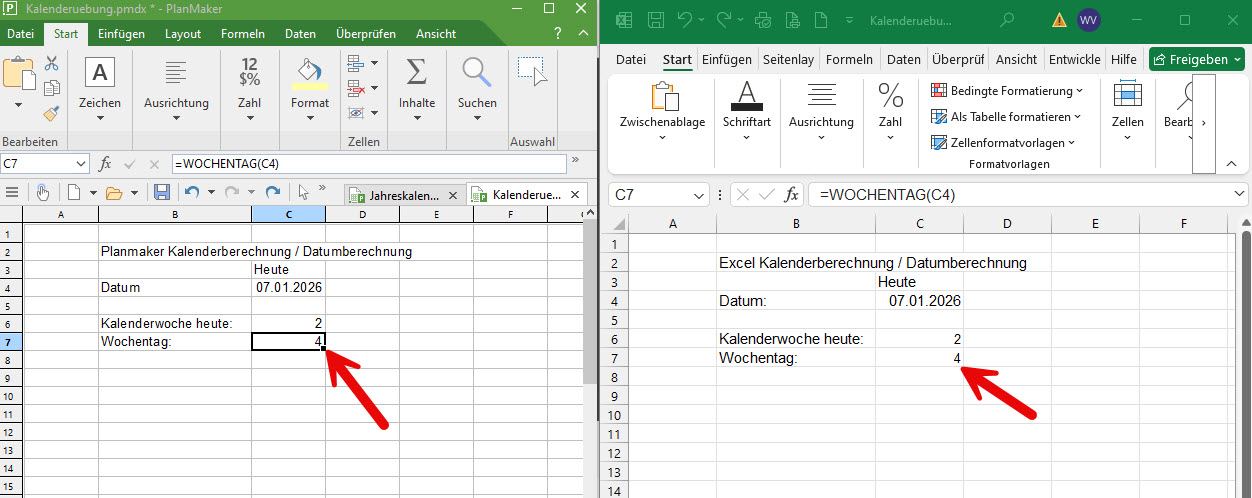
Bei der Ermittlung des Wochentags setzen beide Programme auf die Funktion „=WOCHENTAG(ZELLE)“. Diese liefert allerdings nur eine Zahl zurück, die sich aus dem Sonntag als Starttag der Zählung ergibt. Die Zahl 4 bedeutet demnach, dass es sich beim Datum 7.1.2026 um den Mittwoch handelt, da es inklusive Sonntag vier Tage bis Mittwoch sind.
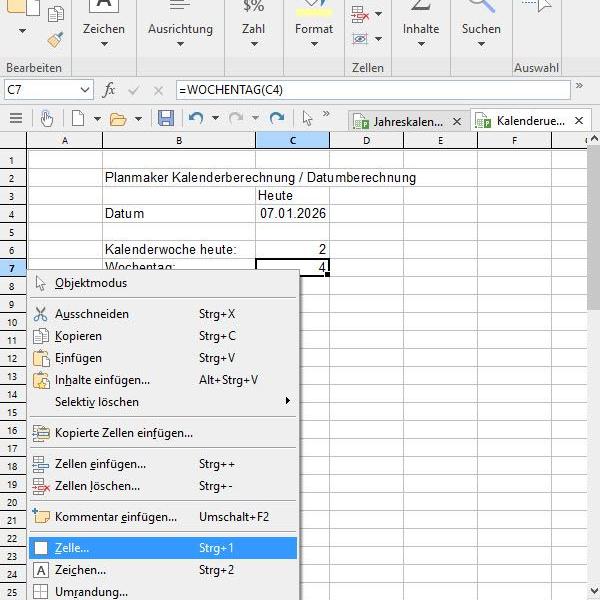
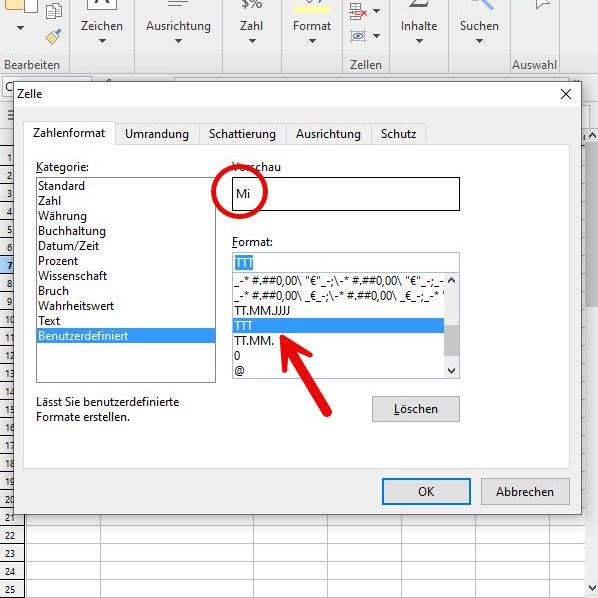
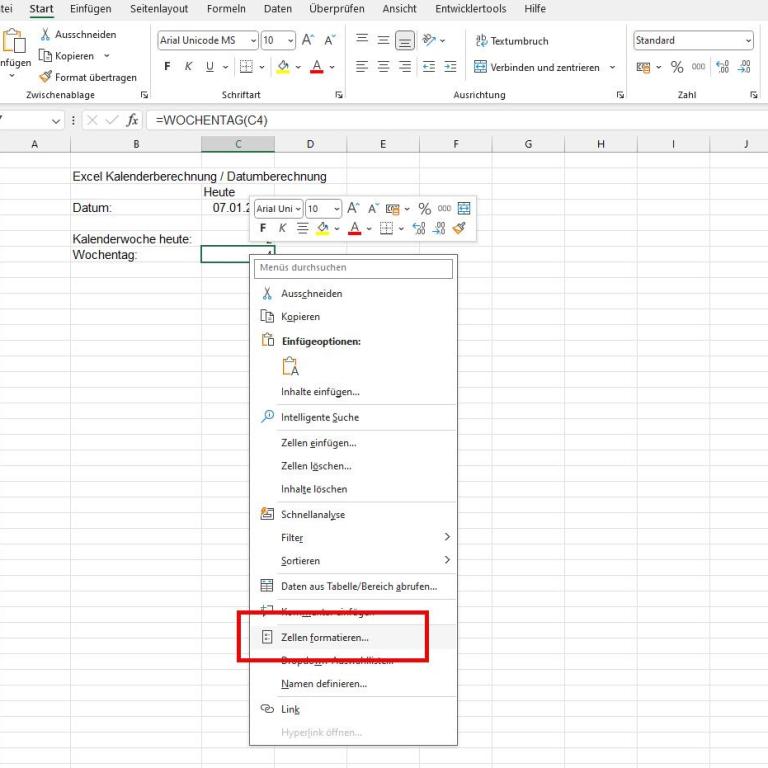
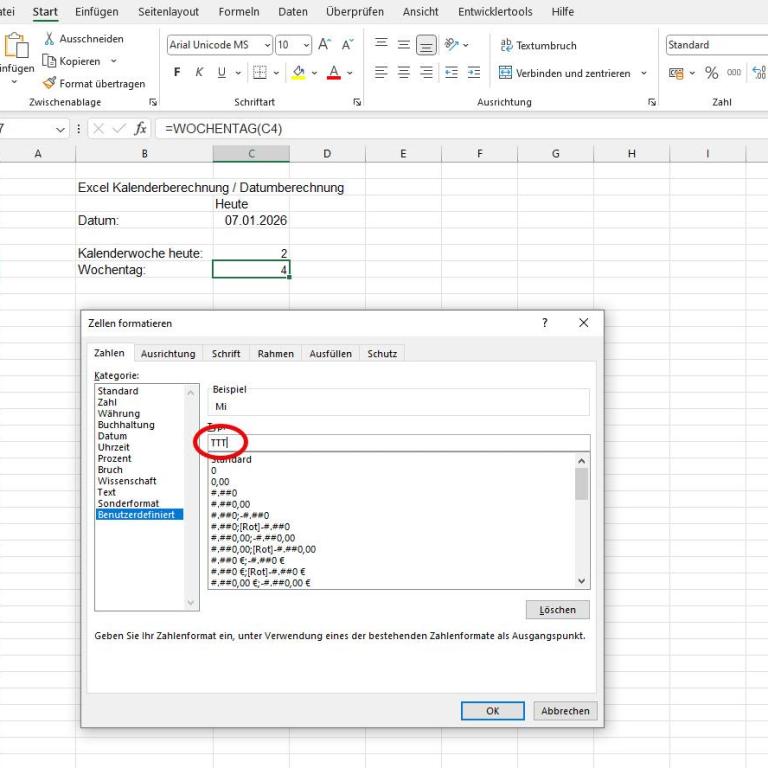
Um den Wochentag als Text zu bekommen, muss die Zelle entsprechend formatiert werden, wozu in beiden Programmen zunächst ein Rechtsklick auf die zu formatierende Zelle erfolgen muss. In Planmaker wird nun aus dem Kontextmenü der Eintrag „Zelle“ per Linksklick angewählt und anschließend die Kategorie „Benutzerdefiniert“ aktiviert.
Nun genügt ein Klick auf den Eintrag „TTT“, um die Zelle entsprechend zu formatieren, damit dort künftig anstatt der Zahl der Wochentag angezeigt wird.
Tipp:
Sollte die Formatierung „TTT“ nicht vorhanden sein, so kann diese einfach selbst angelegt werden, indem der entsprechende Text unter „Format“ eingegeben wird.
Doch wird kurz darauf die Feinarbeit sichtbar, die Planmaker bei Datumsbefehlen benutzerfreundlicher als Excel macht. So ist beispielsweise die Berechnung des Ostersonntags in Planmaker mustergültig einfach, während dies in Excel eine echte Herausforderung ist, da der Überblick über eine dort nötige Bandwurmformel leicht verlorengeht.
Gegenüberstellung der Befehle:
Planmaker: =FEIERTAG(D33;1)
Excel: =(DATUM(C8;3;28)+REST(24-REST(C8;19)*10,63;29)-REST(KÜRZEN(C8*5/4)+REST(24-REST(C8;19)*10,63;29)+1;7))
Die Feiertag-Funktion von Planmaker ist extrem leicht handhabbar: Während in einer beliebigen Zelle, wie etwa D33, die Jahreszahl stehen muss, zu dem der Ostersonntag gesucht wird, kann mit der nachfolgenden Zahl festgelegt werden, für welchen Feiertag Planmaker das Datum berechnen soll.
Möglich sind:
0: Karfreitag
1: Ostersonntag
2: Ostermontag
3: Christi Himmelfahrt
4: Pfingstsonntag
5: Pfingstmontag
6: Fronleichnam
7: Aschermittwoch
8: Buß- und Bettag
9: Erster Adventssonntag
Somit wird mit der Funktion „FEIERTAG(2027;0)“ der Karfreitag im Jahre 2027 berechnet, während mit FEIERTAG(2028;6) das Datum für Fronleichnam im Jahre 2028 berechnet wird.
Das ist eine hervorragende Arbeit, die hier von den Planmaker-Entwicklern geleistet wurde. Diese fein ausgearbeiteten Datums-Funktionen erlauben eine problemlose und zügige Erstellung individueller Kalender, wozu in Excel deutlich mehr Aufwand getrieben werden muss.
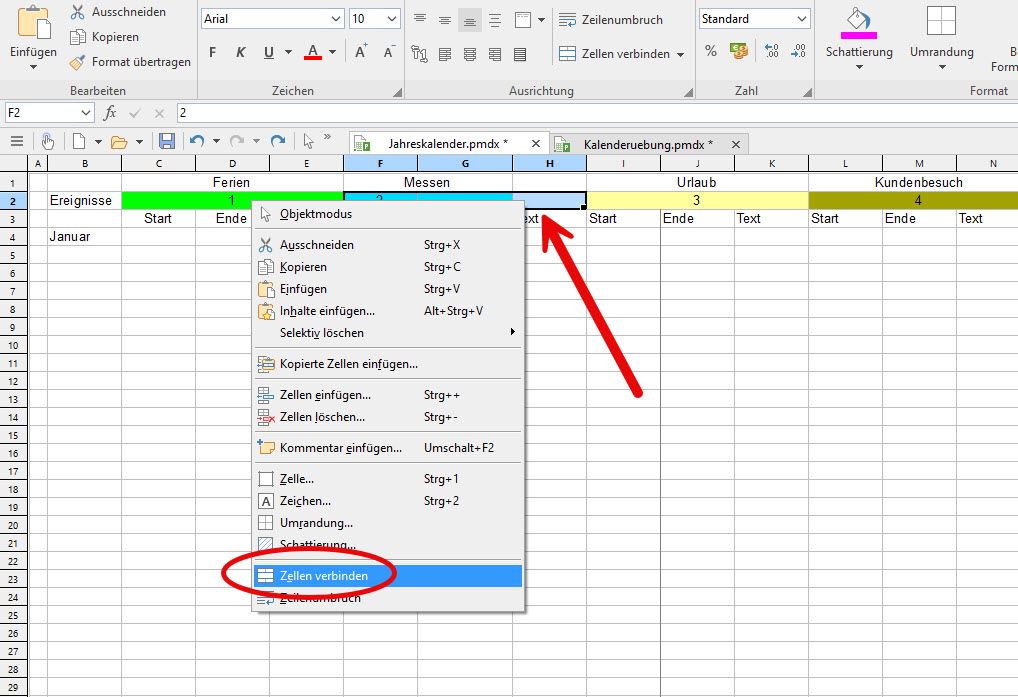
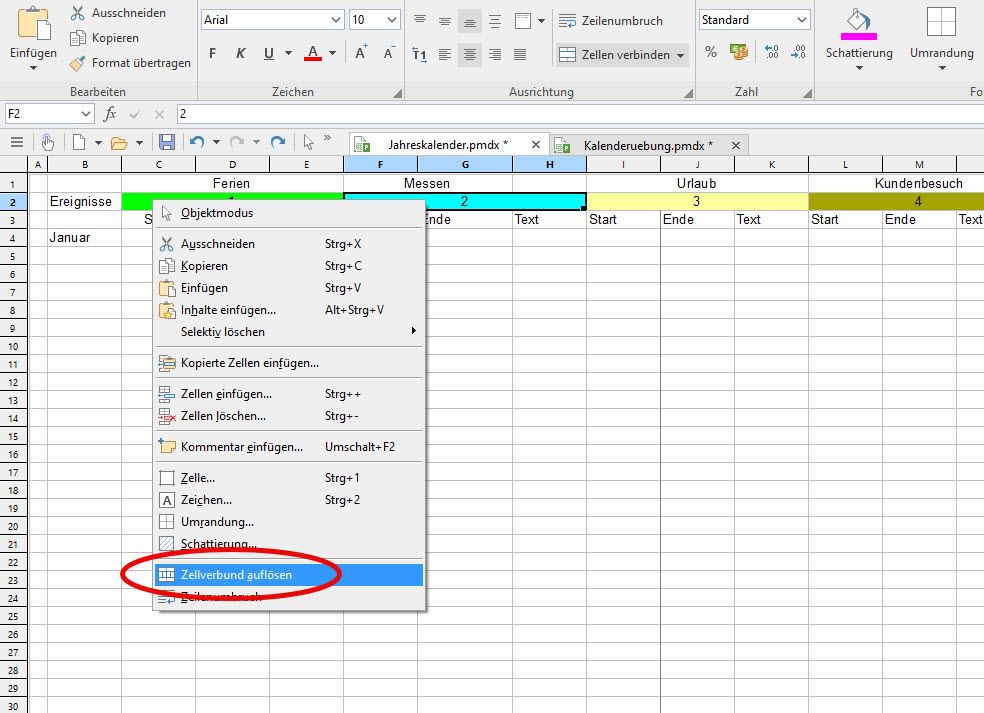
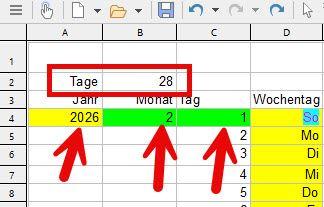
Mit der Funktion =TAGEIMMONAT(DATUM(C4)) kann für das in Zelle C4 stehende Datum ermittelt werden, wie viele Tage der betreffende Monat umfasst.
Sollte das Daum als Einzelwerte in verschiedenen Zellen vorhanden sein, so kann diese Funktion ebenfalls verwendet werden, indem die einzelnen Datumsbestandteile entsprechend eingebettet werden: =TAGEIMMONAT((DATUM(A4;B4;C4))).
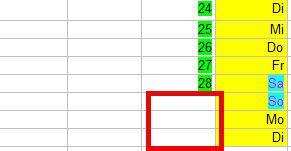
Mittels einer bedingten Formatierung können nun im Kalender überzählige Tage, etwa im Februar, unsichtbar gemacht werden, indem der Text in der Farbei Weiß formatiert wird, wodurch dieser nicht mehr sichtbar ist.
Hinweis:
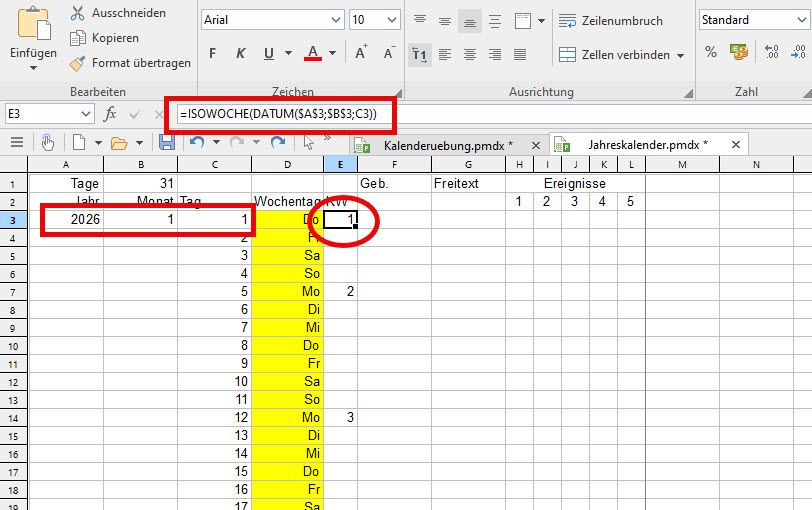
Das Dollarzeichen $ zwischen den Zellen dient zur Sicherstellung, dass eine Formel stets auf diejenige Zelle zugreift, die als Referenz festgelegt wurde. Das Dollarzeichen ist demnach praktisch eine Verriegelung, damit Planmaker für diesen Verweis keine automatische Aktualisierung vornimmt, wenn die Formel beispielsweise nach unten vervielfältigt wird.
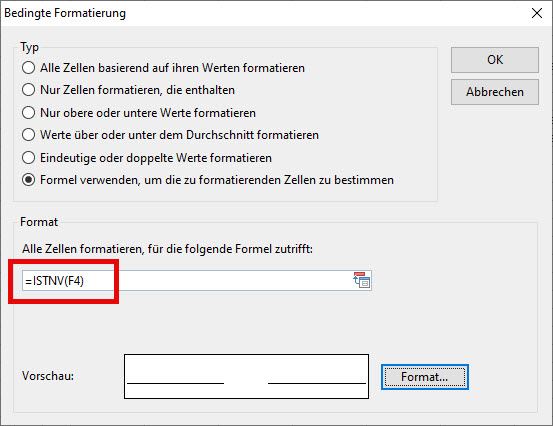
Damit gleiche Kalenderwochen nicht mehrmals in das Tabellenblatt eingetragen werden, muss eine bedingte Formatierung vorgenommen werden, was über die gleichnamige Funktion vorgenommen wird.
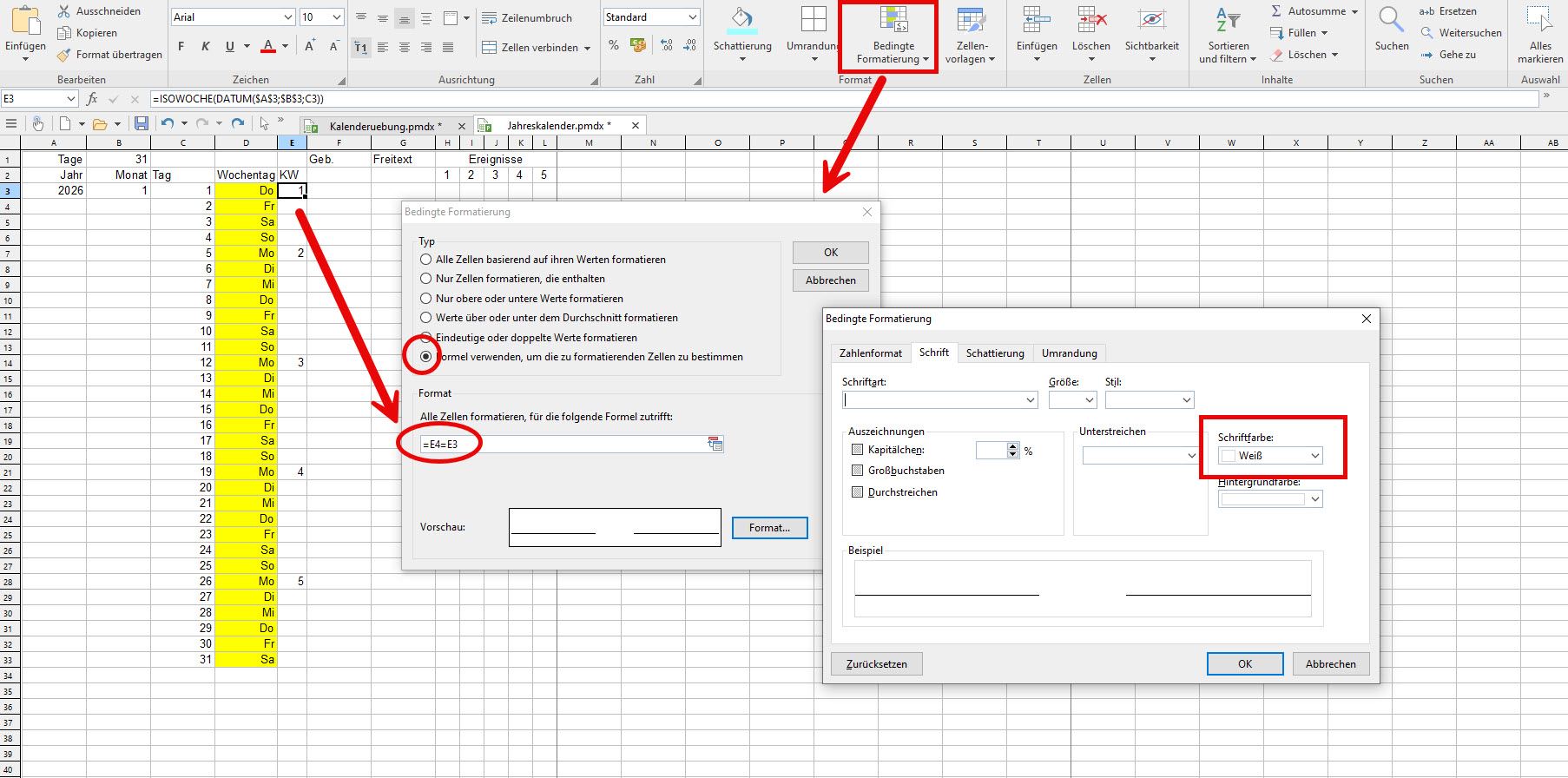
In diesem Beispiel muss ermittelt werden, ob in Zelle E4 die gleiche Zahl wie in Zelle E3 steht. Wenn dies der Fall ist, soll der Text in Zelle E4 mit der Farbe „Weiß“ formatiert werden, wodurch dieser unsichtbar wird, was eine leichtere Lesbarkeit des Kalenders zur Folge hat. Wird die bedingte Formatierung mittels der Funktion „Format übertragen“ (Pinsel) auf alle untenstehenden Zellen übertragen, so werden alle Zahlen ausgeblendet, die mehrmals vorkommen.
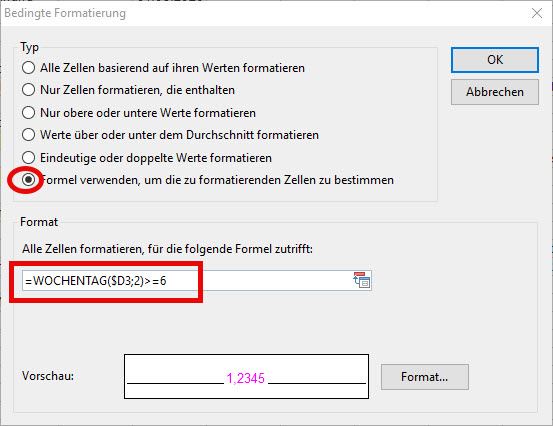
Das Ergebnis:
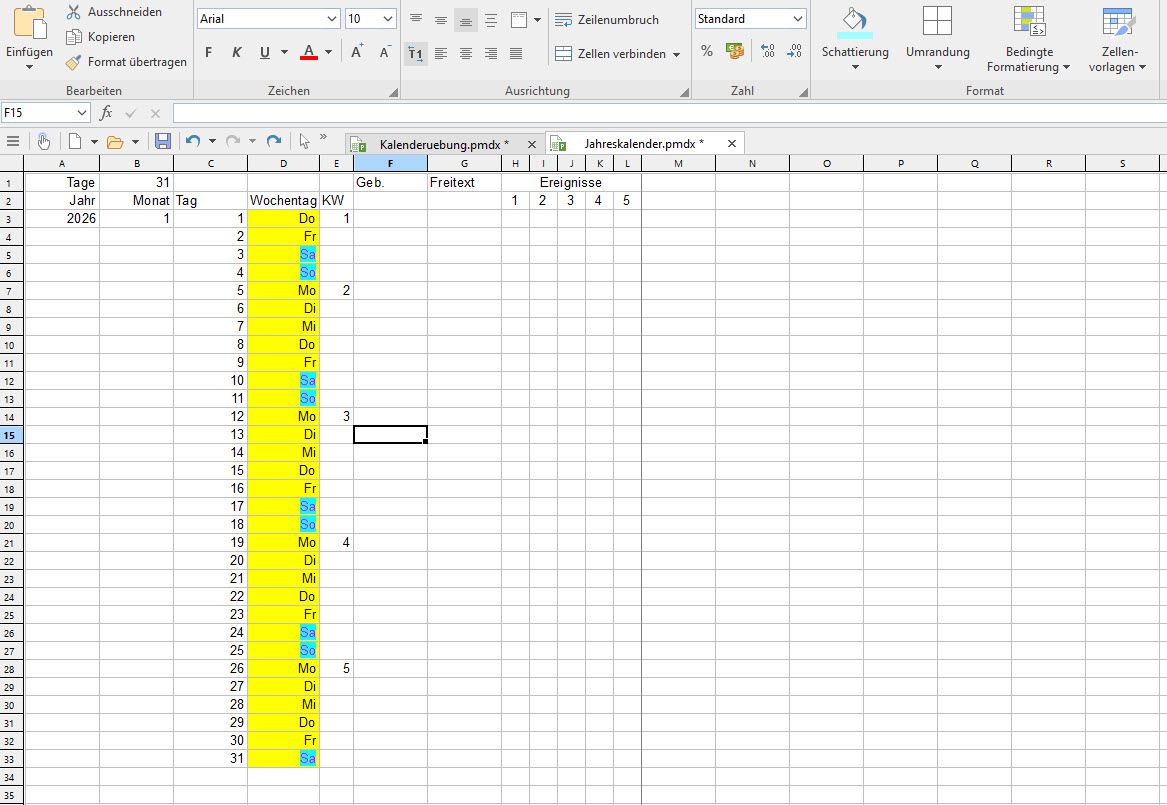
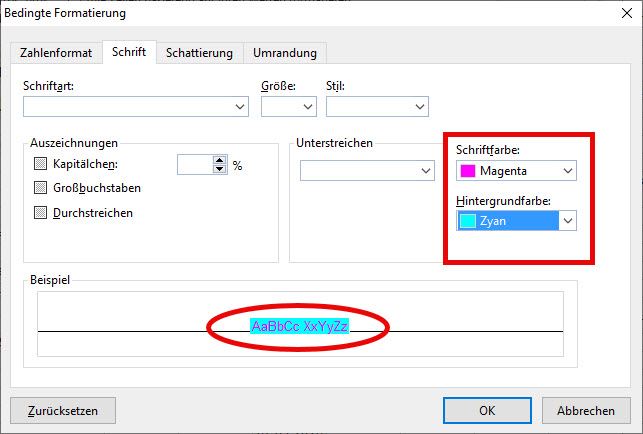
In diesem Beispiel wurde festgelegt, dass die Zelle die Hintergrundfarbe Zyan erhält und der dort stehende Text in der Schriftfarbe Magenta ausgegeben wird.
Hinweis:
Zu beachten ist, dass die Liste nicht die Reihenfolge wiedergibt, in der die Regeln abgearbeitet werden – im Gegenteil: Die Liste wird von unten nach oben abgearbeitet, damit die Regeln mit der höchsten Rangfolge zuletzt angewandt werden.

Die Formel WOCHENTAG(Datum [; Modus]) liefert den Wochentag eines Datums in Form einer Zahl von 1 bis 7 beziehungsweise 0 bis 6. Über das optionale Argument Modus kann festgelegt werden, welche Ergebnisse diese Funktion liefern soll.
Ist Modus 1 aktiv oder nicht angegeben, liefert die Funktion Werte von 1 (=Sonntag) bis 7 (=Samstag).
Ist Modus 2 aktiv, liefert die Funktion Werte von 1 (=Montag) bis 7 (=Sonntag).
Ist Modus 3 aktiv, liefert die Funktion Werte von 0 (=Montag) bis 6 (=Sonntag).
Modus 1 bedeutet demnach:
|
1= Sonntag |
2= Montag |
3= Dienstag |
|
4= Mittwoch |
5=Donnerstag |
6=Freitag |
|
7=Samstag |
Werden Regeln auf die Wochentage gelegt, so können mit dem Eintrag =WOCHENTAG($N31)=1 der Sonntag und mit =WOCHENTAG($N31)=7 der Samstag farblich unterschiedlich hervorgehoben werden.
Dabei ist zu beachten, dass die oberste Formel die höchste Priorität besitzt!

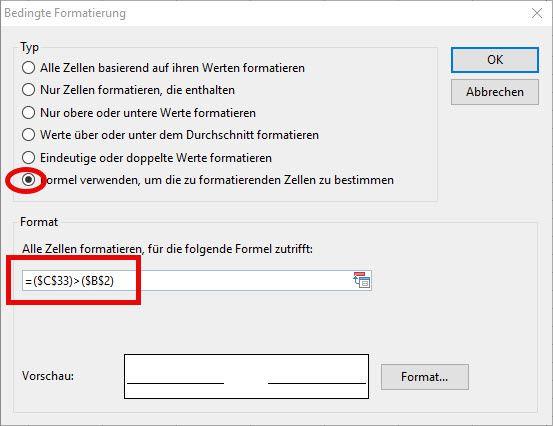
Mit der Formel =($C$33)>($B$2) kann erreicht werden, dass eine Zelle dann formatiert wird, wenn die Zahl in der Zelle C33 größer ist, als die Zahl in Zelle B2.
Dadurch kann beispielsweise der Kalender für den Februar entsprechen gekürzt werden, wenn die entsprechenden Zellen passend formatiert werden, wozu sich beispielsweise weißer Text vor weißem Hintergrund anbietet.
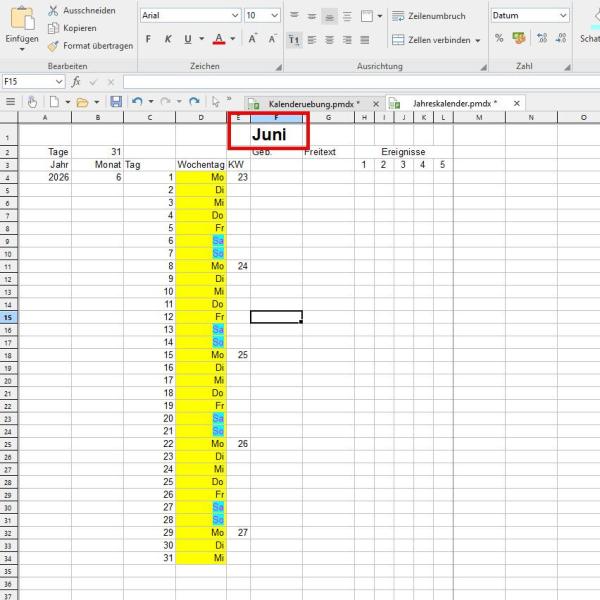
In einem Kalender möchte man den Monat auf einen Blick erfassen und nicht nur eine Zahl präsentiert bekommen. Dies ist problemlos möglich, da in Planmaker auch dafür eine hilfreiche Funktion existiert: =TEXT(DATUM(A4;B4;1);"MMMM").
Dabei muss in Zelle A4 das Jahr und in Zelle B4 der Monat stehen. Mit einer entsprechenden Formatierung präsentiert sich fortan der Monat im Klartext.
Geburtstage lassen sich problemlos über die Datumsfunktionen von Planmaker verwalten. Wesentlich einfacher ist es jedoch, diese direkt in ein entsprechendes Formular einzutragen und jeweils einen Verweis auf das entsprechende Kalenderblatt zu legen.
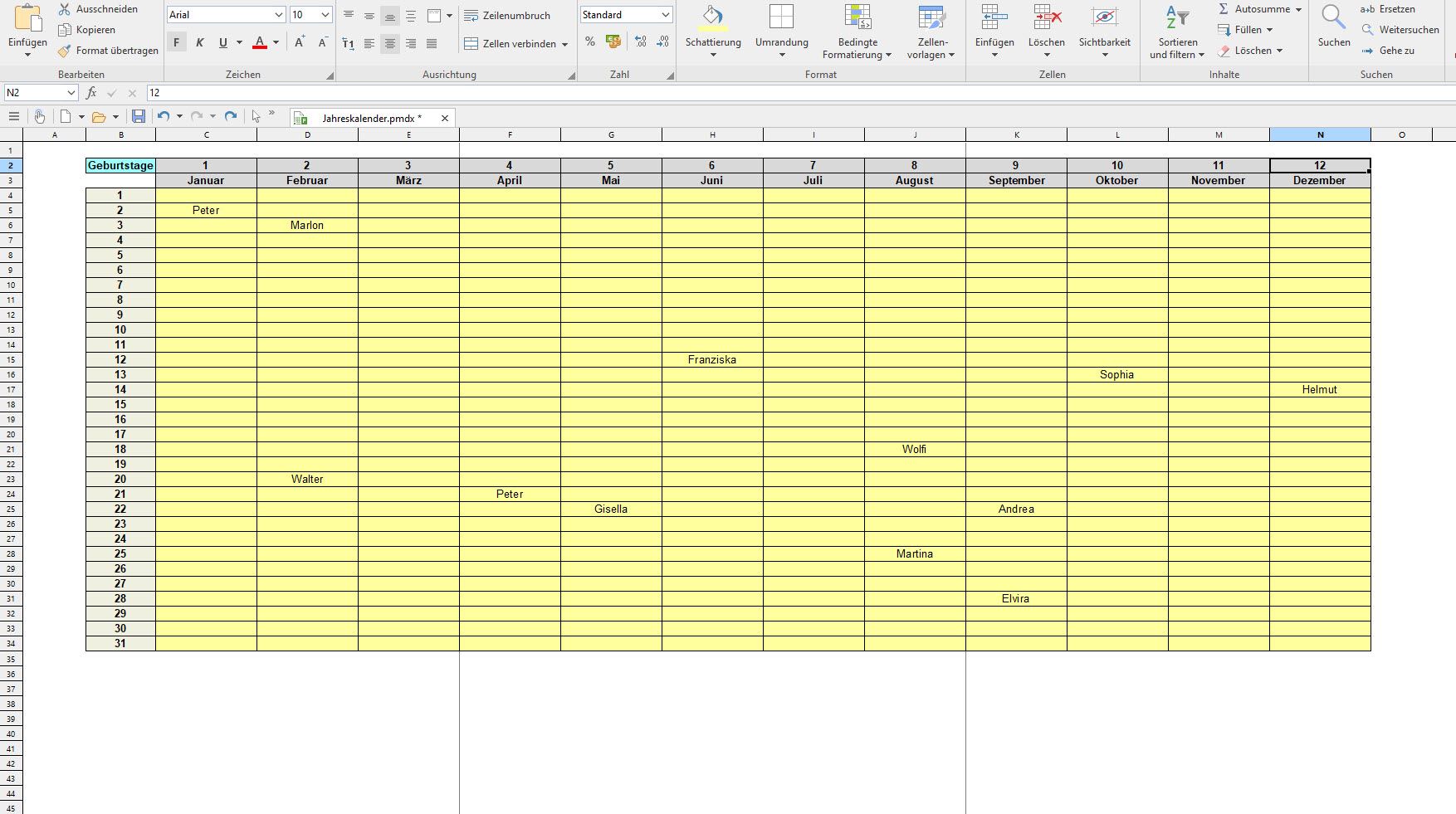
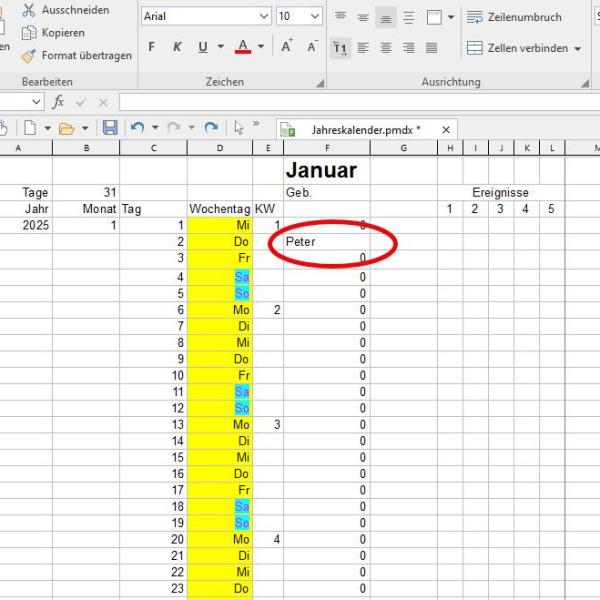
Anschließend wird die Verlinkung auf die erste Zelle eines Monats gelegt und mit der Maus der Eintrag nach unten gezogen, wodurch automatisch weitere Verknüpfungen zu den restlichen Monatszellen erzeugt werden.
Wie der erste Namenseintrag zeigt, war diese Vorgehen erfolgreich und erspart viel Arbeit mit Datumsfunktionen, die in diesem Fall nicht benötigt werden.
Natürlich ist es nicht erwünscht, dass in leeren Zellen eine Null steht. Daher werden diese über eine bedingte Formatierung unsichtbar geschaltet.
Feiertage sind oft feste Tage im Jahr, sind jedoch auch ab und an davon abhängig, auf welchen Tag der Ostermontag fällt. Dieser Tag kann in Planmaker mit folgender Formel berechnet werden: =FEIERTAG(JAHR(B2);1), wobei zahlreiche Typen in dieser Funktion zur Auswahl stehen, um einen gewünschten Feiertag zu ermitteln:
|
0: Karfreitag |
1: Ostersonntag |
2: Ostermontag |
|
3: Christi Himmelfahrt |
4: Pfingstsonntag |
5: Pfingstmontag |
|
6: Fronleichnam |
7: Aschermittwoch |
8: Buß- und Bettag |
|
9: Erster Adventssonntag |
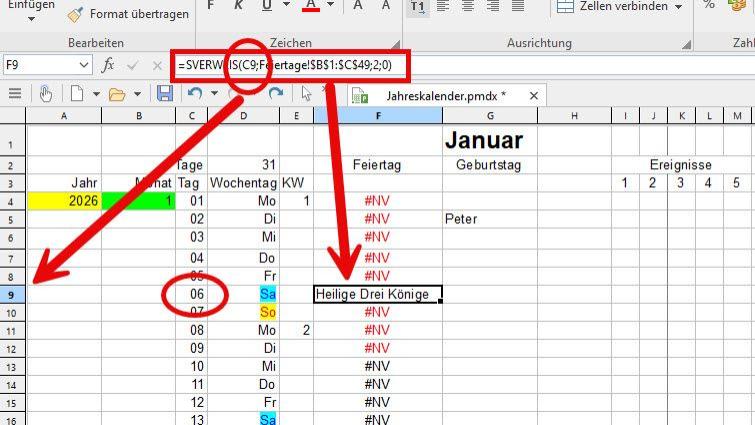
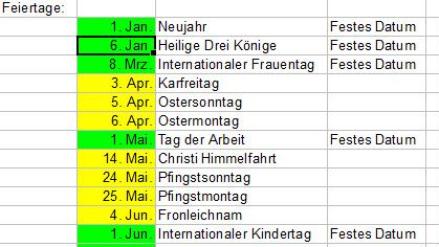
Um einen Kalender zu erstellen, der automatisch mit entsprechenden Feiertagen versehen wird, lassen sich immer wiederkehrende Feiertage in Planmaker über die Funktion SVERWEIS aus einer Tabelle entnehmen und in die passenden Zellen übertragen.
Beispielsweise prüft =SVERWEIS(C4;Feiertage!$B$1:$C$49;2;0), ob in einer Matrix sich das gesuchte Datum befindet und fügt den in der zweiten Spalte rechts vom gefundenen Datum stehenden Text in diejenige Zelle ein, in der sich der SVERWEIS-Befehl befindet.
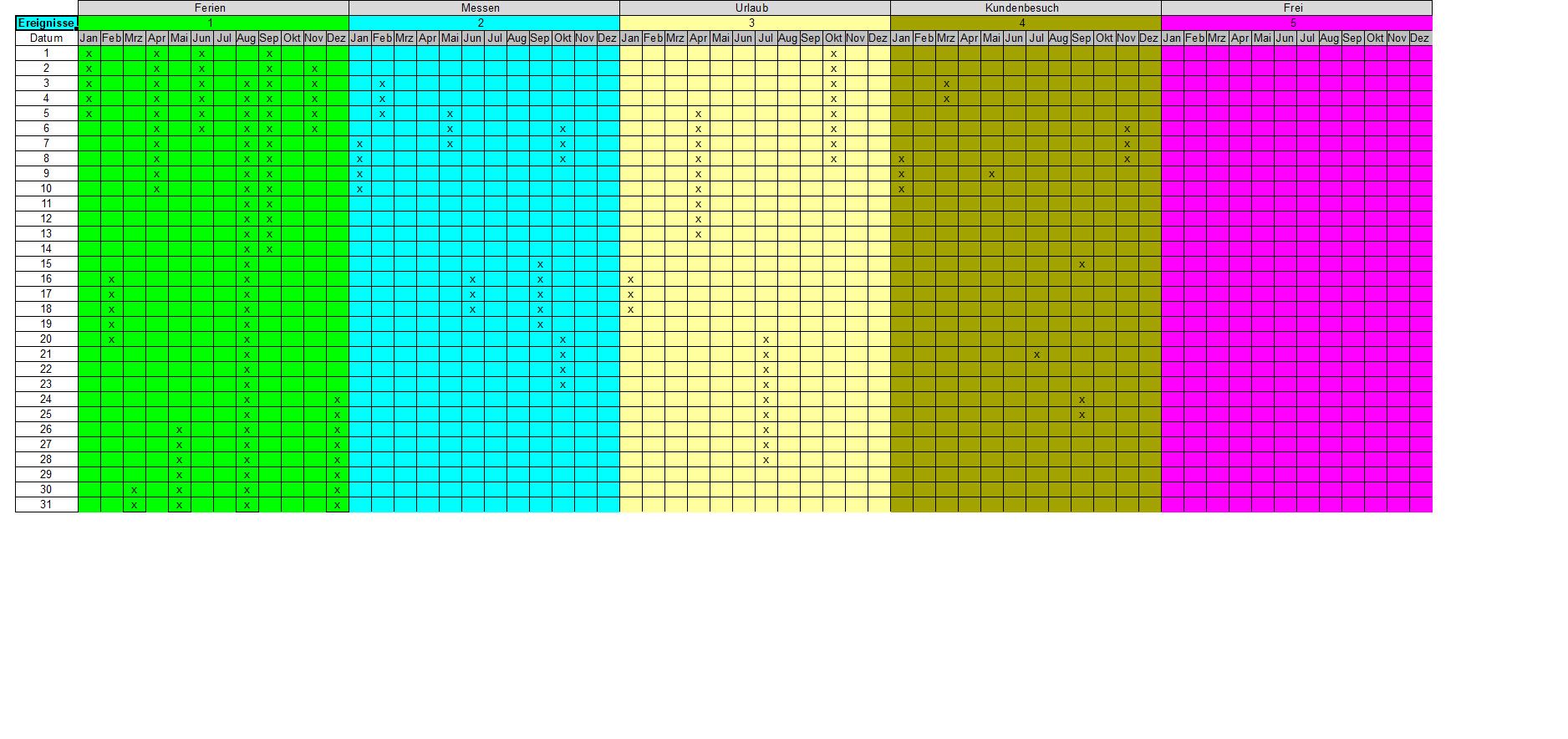
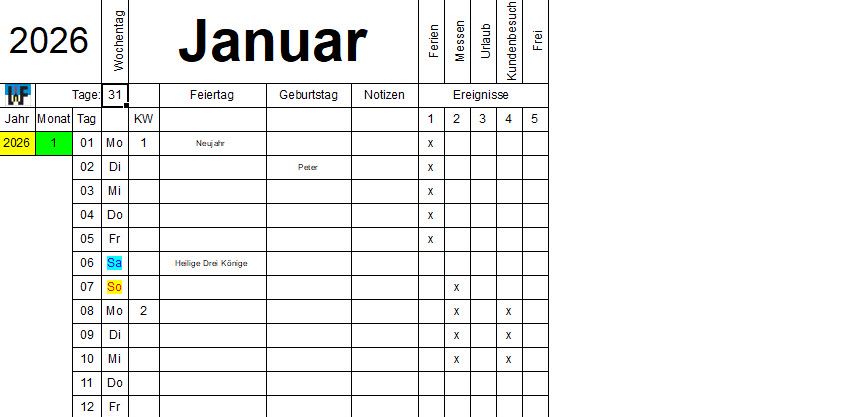
Wird ein Kalender beruflich genutzt, so sind dort nicht nur Urlaubszeiten, sondern auch Kunden- oder Messebesuche von Interesse. Die Angaben lassen sich auf ähnlich einfache Weise handhaben, wenn dazu ein eigene Tabellenblatt verwendet wird, wie es auch bei den Geburtstagen Verwendung fand.
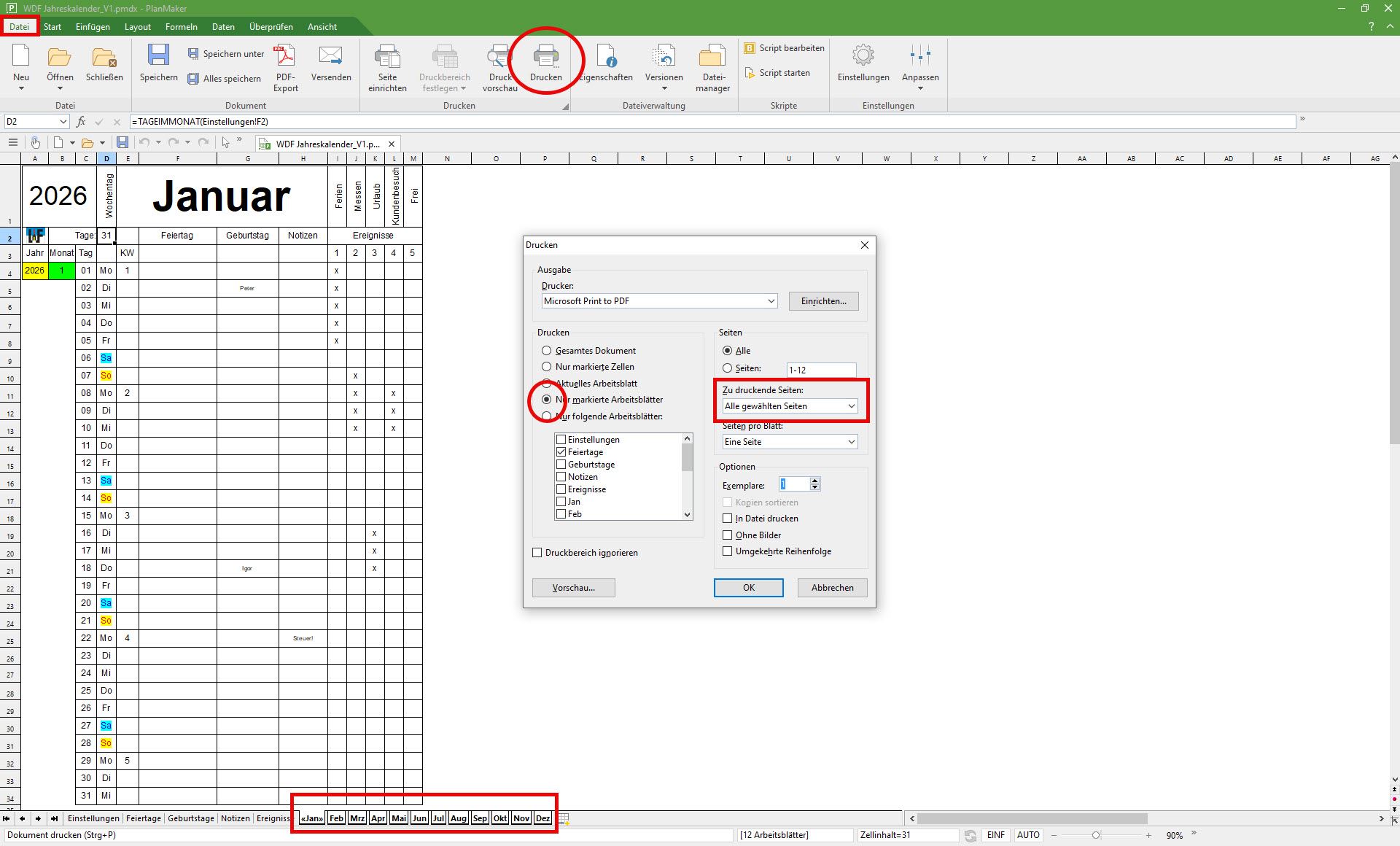
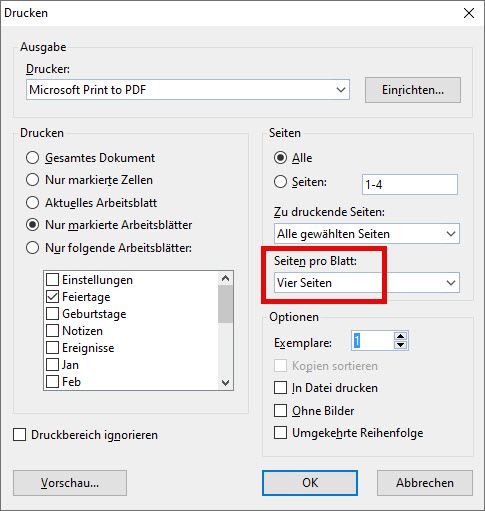
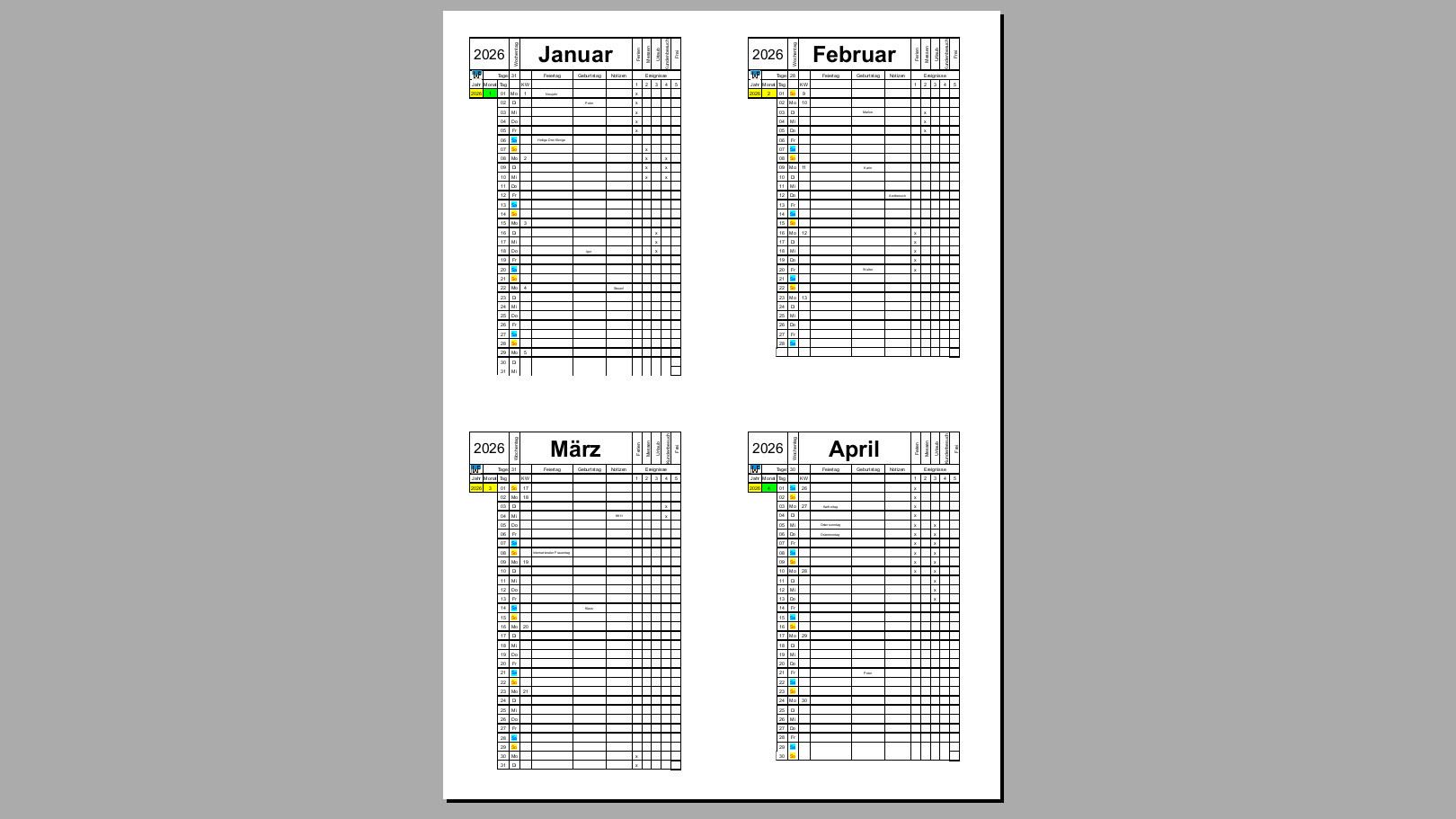
Wird nun der Button „Vorschau…“ angeklickt, so öffnet sich ein Fenster, in dem alle ausgewählten Kalendermonate durchgeblättert werden können.

Nützliche Funktionen rund um die Kalendererstellung:
Mehrfache UND-Funktion: =WENN(UND(S4=T4;S5=T5;S6=T6;S7=T7);"Datum passt";"Datum falsch")
Datum aus einzelnen Werten für Jahr, Monat und Tag zu einem zusammenhängenden Datum verbinden und mit Zelldatum vergleichen: =WENN(DATUM(A4;B4;C4)=Geburtstage!K5;"ok";"non")
Matrix auf Datum prüfen: =WENN(SVERWEIS(B5;T14:U40;1;FALSCH);"identisches Datum vorhanden";"Datum NICHT vorhanden"
Suchdatum ist in B5; Vergleichsdatum ist in T14
Suche nach Datum und Ausgabe des danebenstehenden Textes: =SVERWEIS(DATUM($A$4;$B$4;C4);Geburtstage!$B$1:$C$49;2;0)
Monat extrahieren: =MONAT(DATUM)
Tag extrahieren: =Tag(DATUM)
Länge des Monats in Tage: =TAGEIMMONAT(DATUM)
Fehler abfangen: =WENNFEHLER(Wert; Wert_falls_Fehler)
Beispiel: Angenommen, eine Formel in Zelle A1 lautet =WURZEL(B1). Wenn B1 eine negative Zahl enthält, wird #ZAHL! angezeigt. Um dies abzufangen und stattdessen den Text "Ungültige Eingabe" anzuzeigen, ist =WENNFEHLER(WURZEL(B1); "Ungültige Eingabe") zu verwenden.
Suchfunktion: =SVERWEIS("01.01.2026"; A1:B100; 2; 0) sucht den 1. Januar 2026 in Spalte A und gibt den Wert aus Spalte B zurück.
Download:
Der nachfolgende Button erlaubt den Download eines Kalenders im pmdx-Format von Planmaker. Diese Datei ist ungeschützt und kann für eigene Zwecke frei angepasst werden. Da keine Makros verwendet wurden, sollte die Tabelle auch mit der FreeOffice-Version von Planmaker funktionieren.