Per Schiebekörperfunktion zum realistischen Wendelbohrer
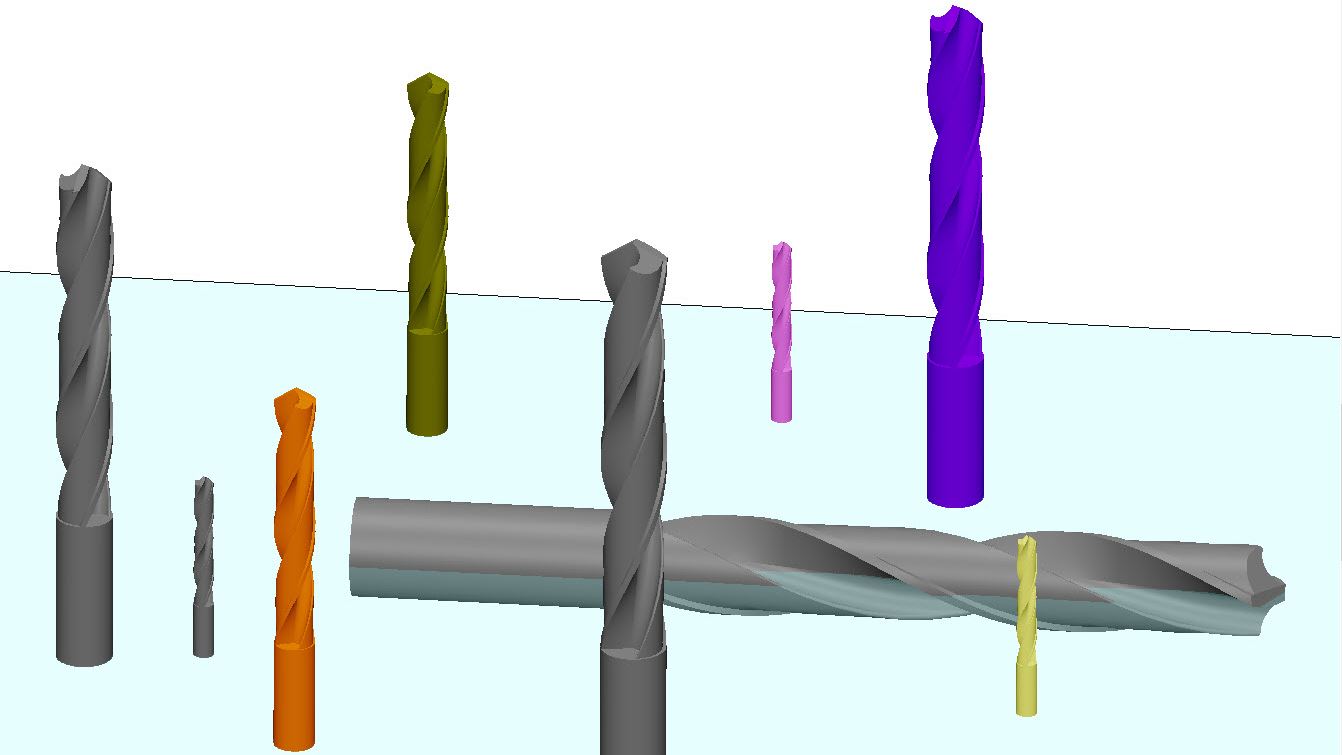
Ob Simulation eines CNC-Programms, Anschauungsmaterial im Bereich Marketing oder Druckvorlage für die additive Fertigung – in vielen Bereichen werden realistische 3D-Objekte benötigt, was nicht zuletzt für Zerspanungswerkzeuge gilt. Mit ein wenig Übung können diese mittels eines 3D-CAD-Programms selbst erstellt werden, wie das Beispiel eines Wendelbohrers zeigt, der mit BeckerCAD 3D Pro angefertigt wurde.
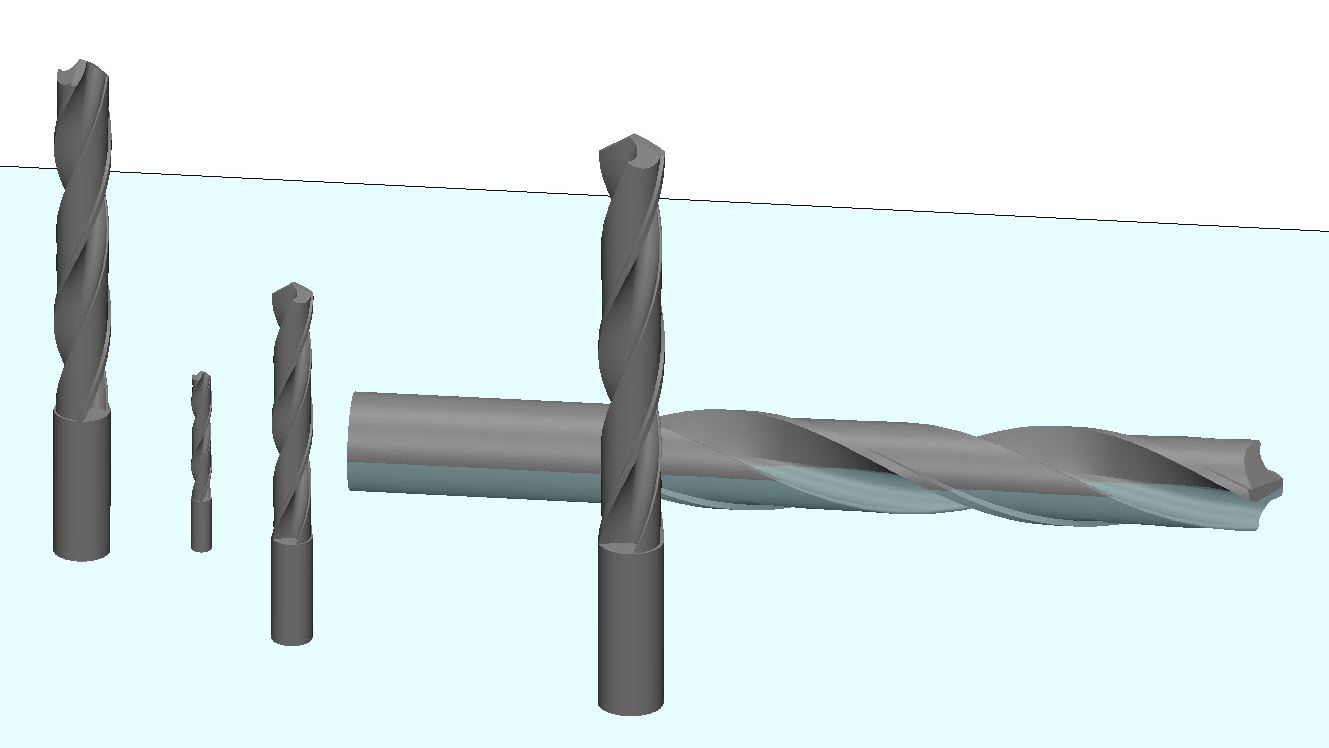
Moderne 3D-CAD-Systeme sind mit zahlreichen Funktionen ausgestattet, die es erlauben, selbst anspruchsvollste Volumenmodelle in relativ kurzer Zeit zu erstellen. Sogar relativ preiswerte Software, wie etwa BeckerCAD 3D Pro, macht da keine Ausnahme. Mit diesem Programm ist es beispielsweise möglich, Wendelbohrer zu erzeugen, die sogar über einen innen verlaufenden Kühlmittelkanal verfügen können.
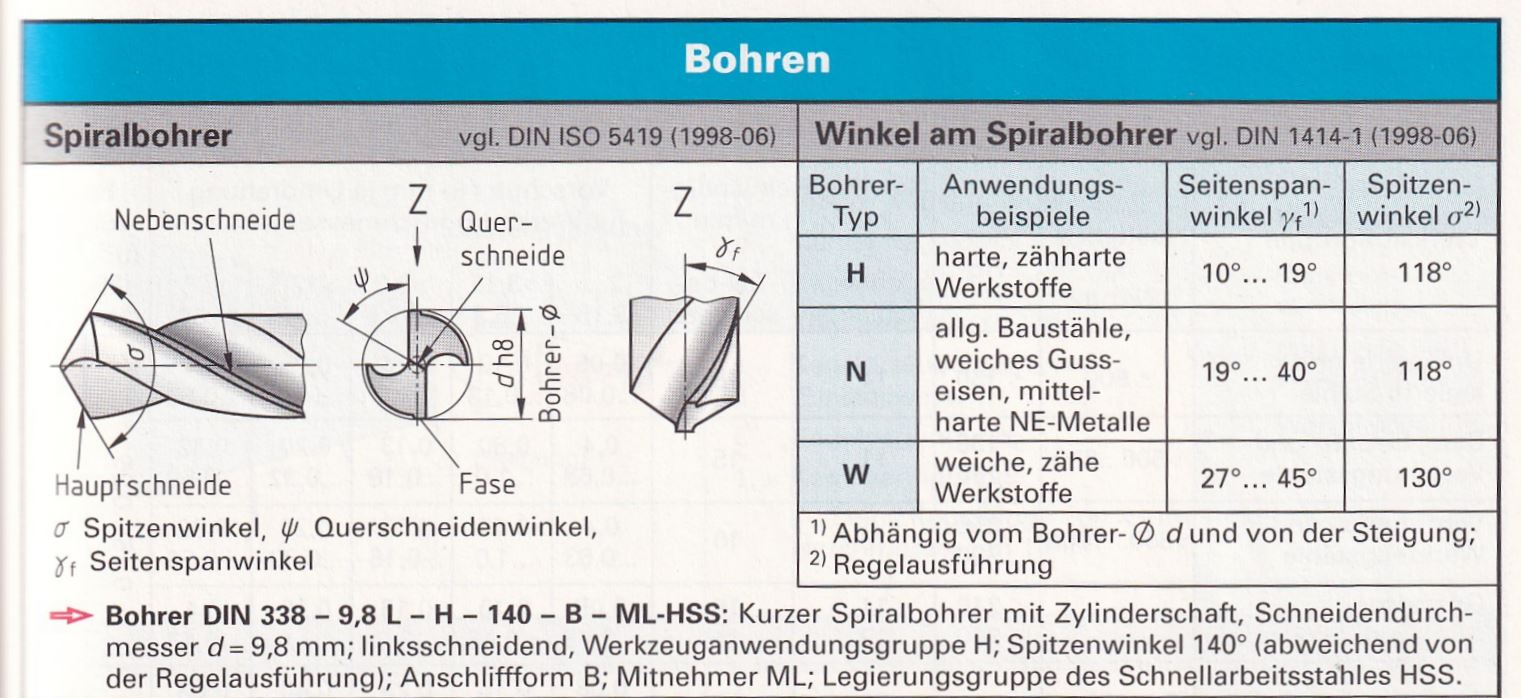
Um einen Wendelbohrer konstruieren zu können, ist es nötig, dessen Aufbau zu studieren. Dazu eignet sich idealerweise ein Tabellenbuch, wie es sie von Europa Lehrmittel, dem Westermann Verlag oder dem Friedrich Verlag gibt.
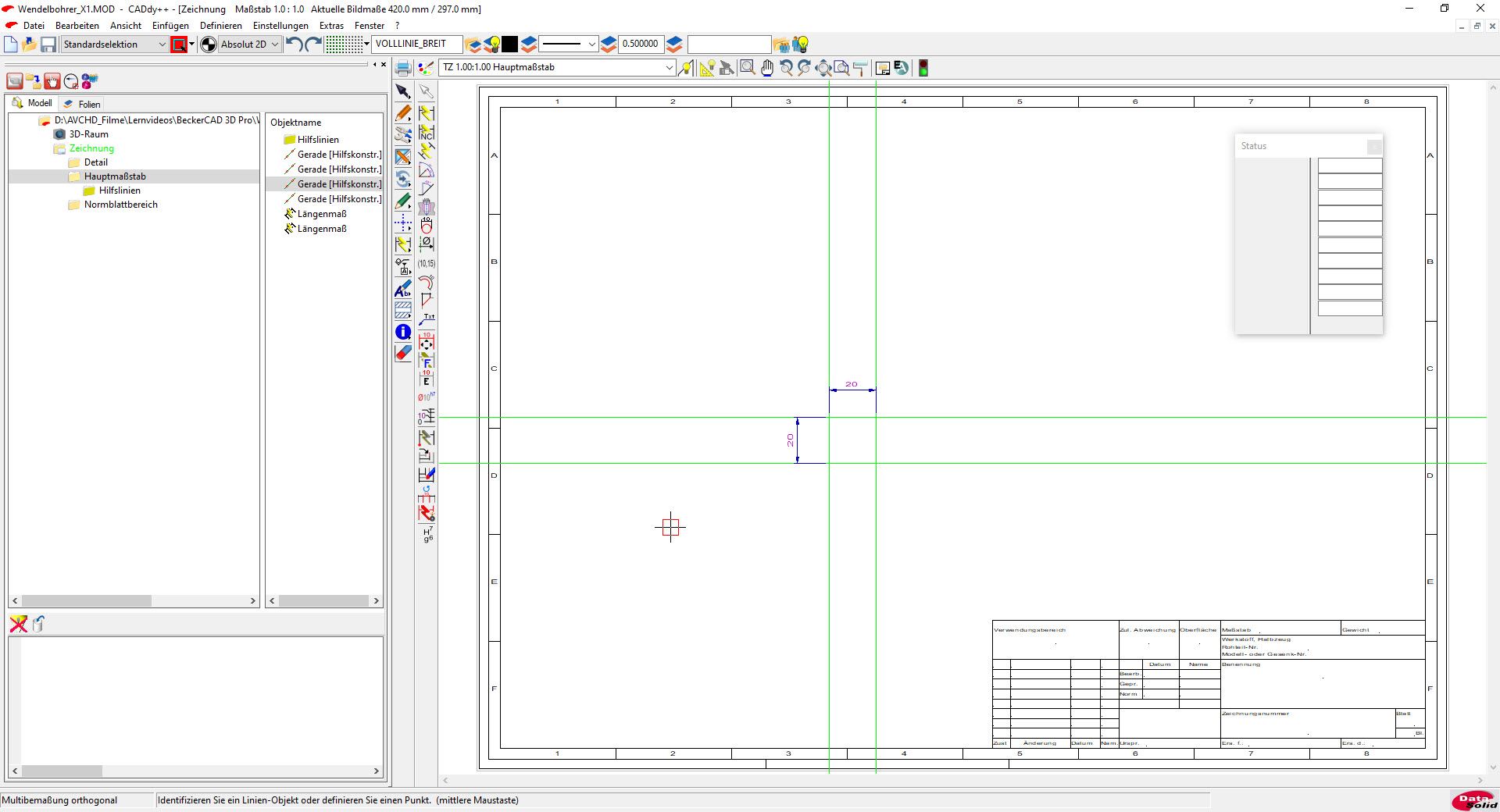
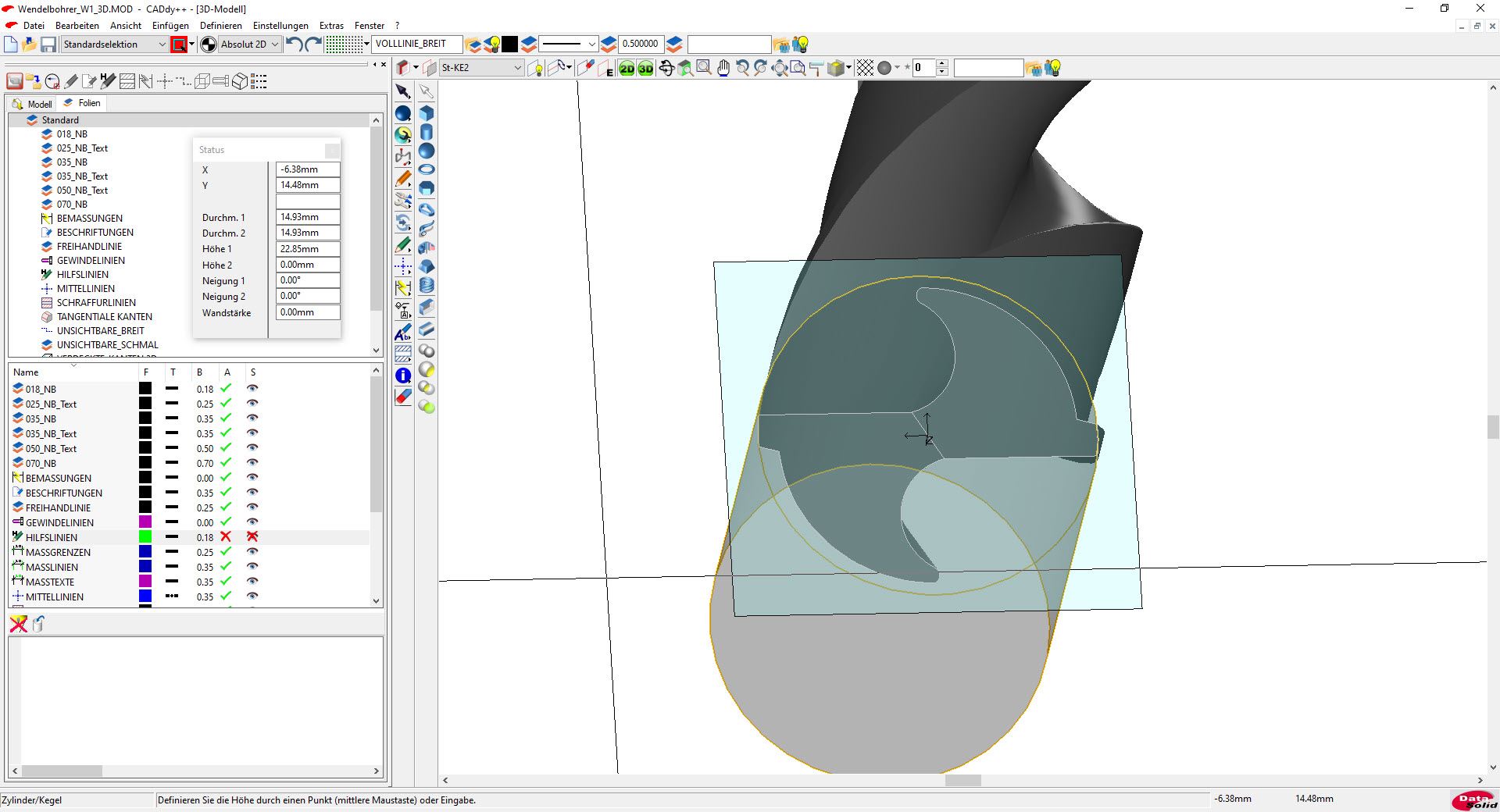
Die direkte Konstruktion eines Wendelbohrers ist in BeckerCAD 3D Pro nicht möglich, da dafür keine entsprechende Funktion existiert. Vielmehr muss zunächst im 2D-Modus ein Querschnitt des Wendelbohrers erstellt werden, der später zu einer Wendel ausgezogen wird.
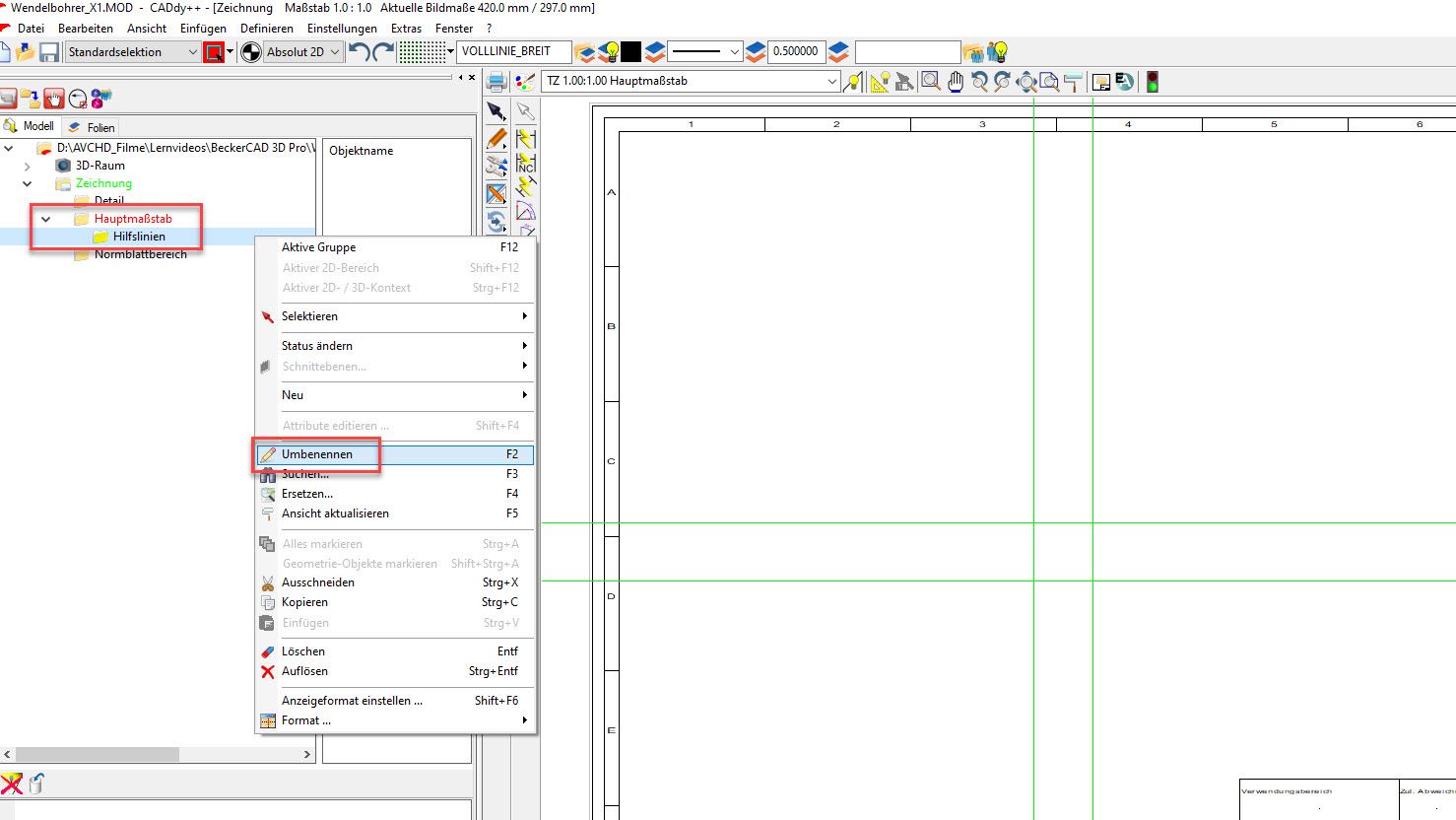
Zu diesem Zweck sind zunächst Hilfslinien zu erzeugen, die ein geschlossenes Quadrat von beispielsweise 20 x 20 Millimeter Größe bilden.
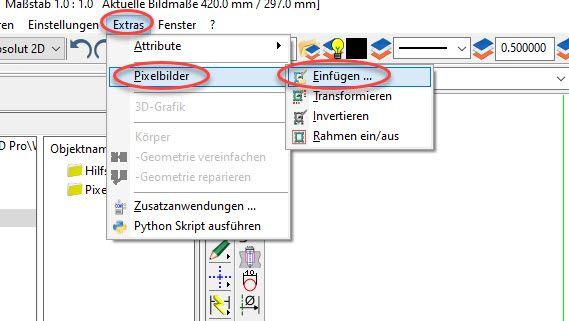
Ein passendes Pixelbild eine Wendelbohrerquerschnitts kann nun über „Extras/Pixelbilder/Einfügen…“ ausgewählt und eingefügt werden.
Dabei ist zu beachten, dass die Option „variable Größe“ aktiviert ist, da nur auf diese Weise die Lage sowie die Größe des Pixelbilds mittels Punktbestimmung per Maus exakt festgelegt werden kann.
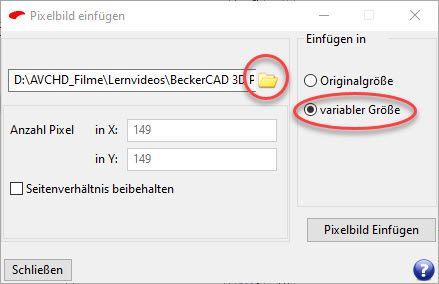
Dabei ist zu beachten, dass die Option „variable Größe“ aktiviert ist, da nur auf diese Weise die Lage sowie die Größe des Pixelbilds mittels Punktbestimmung per Maus exakt festgelegt werden kann.
Wichtig:
Beim Import des Pixelbildes muss der Einfügerahmen von rechts oben nach links unten aufgezogen werden, da das Pixelbild sonst spiegelverkehrt eingebaut wird!
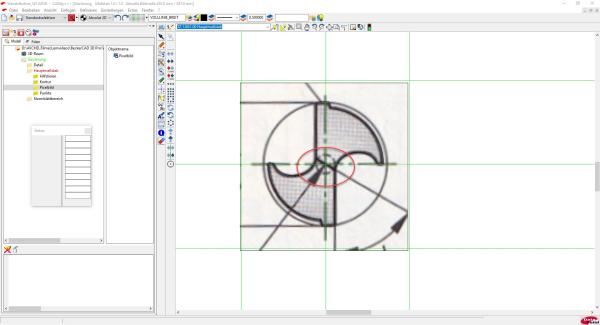
Anschließend ist der Mittelpunkt des Pixelbilds mittels der Funktion „Verschieben“ in die Mitte des Rechtecks zu platzieren.
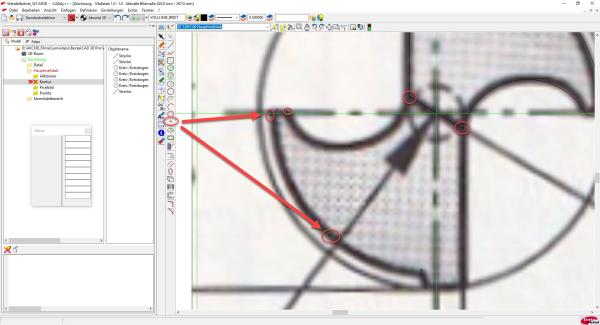
Die Wendelbohrerkontur des Pixelbildes wird nun mit Punkten versehen, die später zum Erzeugen von Bögen und Linien dienen. Diese Punktfunktion ist im Zeichen-Menü zu finden.
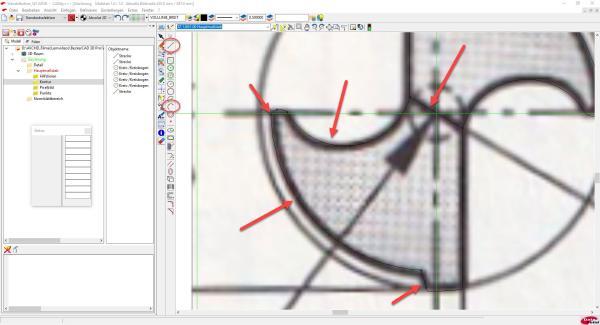
Nun können die Punkt mit den Funktionen „Strecke“ und „Bogen 3 Punkte“ verbunden werden. Durch dieses „Abpausen“ entsteht automatisch die entsprechende Kontur des Wendelbohrers. Die Elemente der Kontur werden natürlich auch in einer eigenen Gruppe abgelegt.
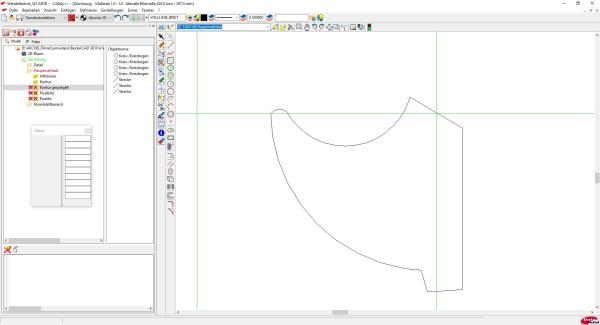
Nachdem das Pixelbild über den Modellexplorer ausgeblendet wurde, kann die Kontur des Wendelbohrers betrachtet werden.
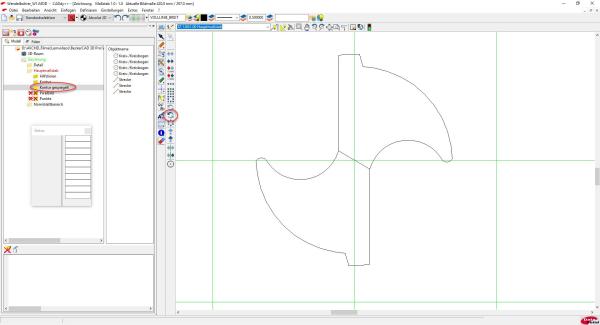
Über die Funktion „Drehen mit Kopie“ kann diese Kontur nun um 180 Grad gedreht werden, wobei die Originalkontur erhalten bleibt. Die diesbezüglich genaue Vorgehensweise wird im untenstehenden Video erläutert.
Die gedrehte Kontur wird zudem in der eigenen Gruppe „Kontur gespiegelt“ abgelegt.
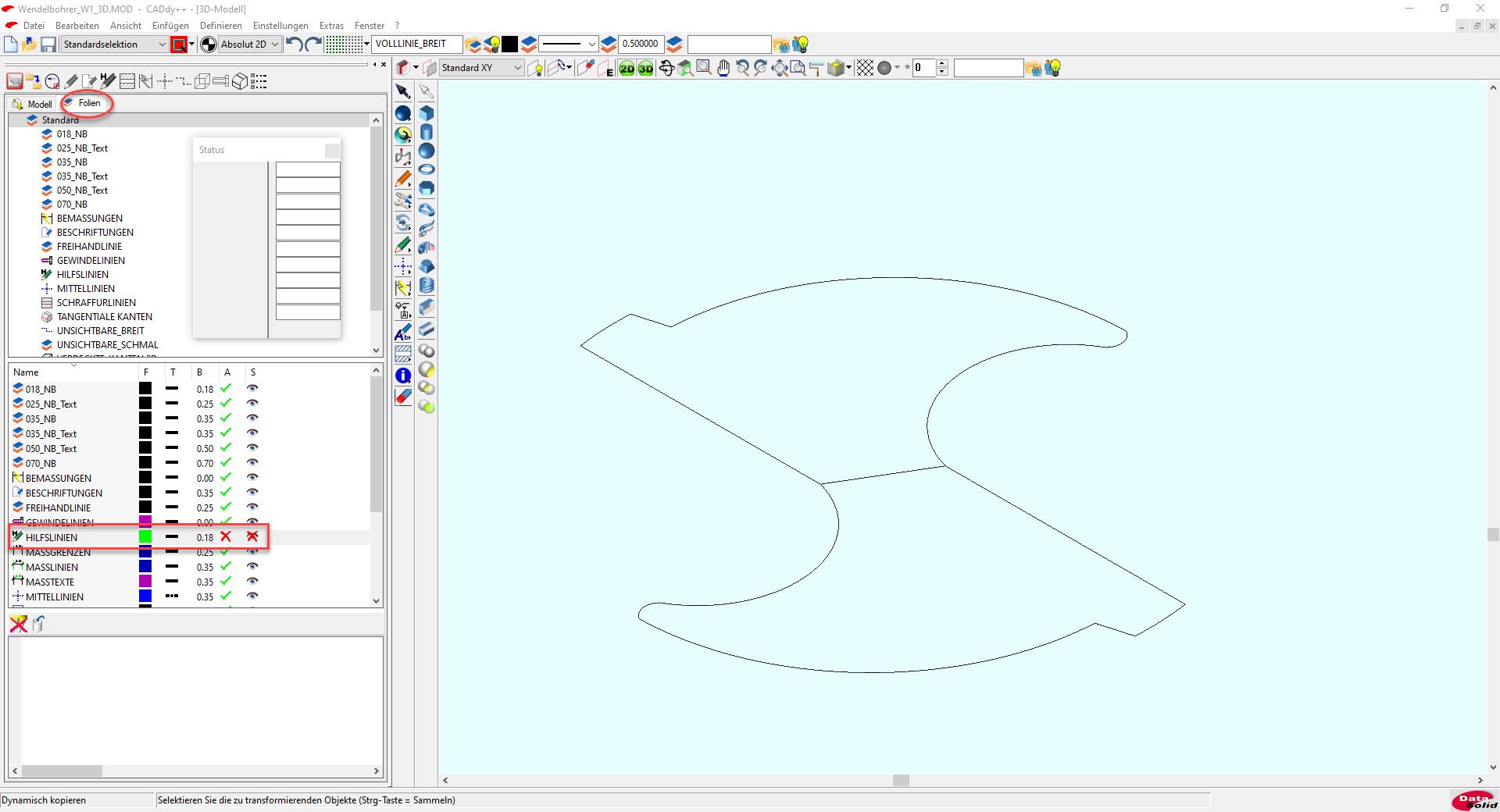
Um das 2D-Modell in ein Volumenmodell umwandeln zu können, wird dieses mittels der Funktion „Dynamisch kopieren“ in den 3D-Bereich kopiert. Zuvor werden jedoch mittels Deaktivierung der entsprechenden Folie die Hilfslinien ausgeblendet, da diese sonst mit übertragen werden.
Da der Bohrer gewendelt ist, kann die nun folgende Extrusion nicht mittels der Funktion „Schiebekörper Z“ erfolgen. Vielmehr muss dazu die Funktion „Schiebekörper Pfad“ genutzt werden, da nur diese Funktion über eine Drehoption verfügt, die nötig ist, um den Wendel des Bohrers zu erzeugen.
Diese Funktion benötigt zwingend einen Führungspfad, entlang diesem die Kontur extrudiert wird.
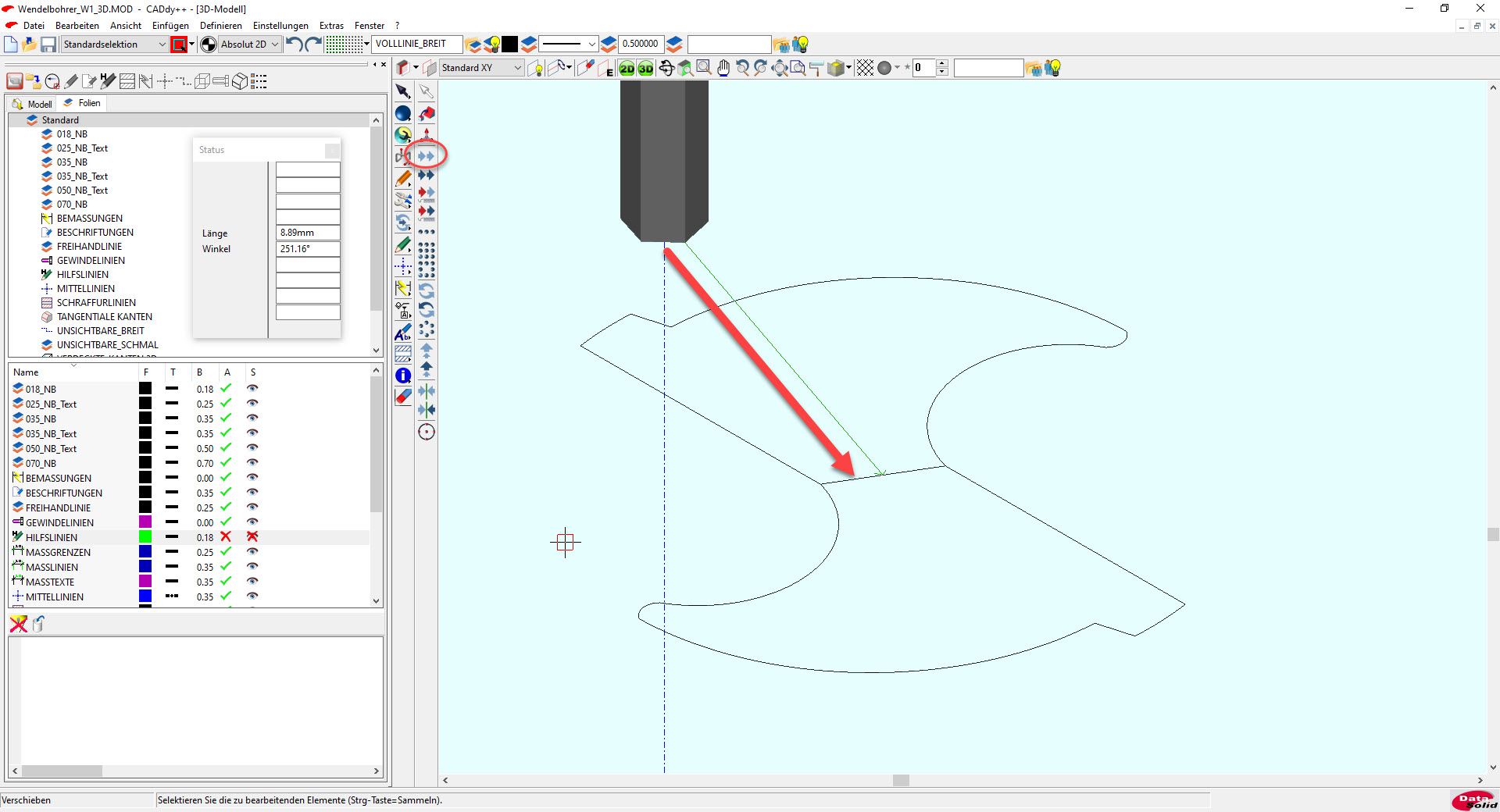
Als Pfad können die Körperkanten von Volumenkörpern genutzt werden. In diesem Beispiel wird dazu ein 3D-Sechskantkörper genutzt, bei dem eine Körperkante exakt in die Mitte des Bohrers gesetzt wird, was mittels der Funktion „Verschieben“ erfolgt.
Zudem ist darauf zu achten, dass der Sechskantkörper mit derjenigen Höhe erzeugt wird, die später der Bohrer besitzen soll.
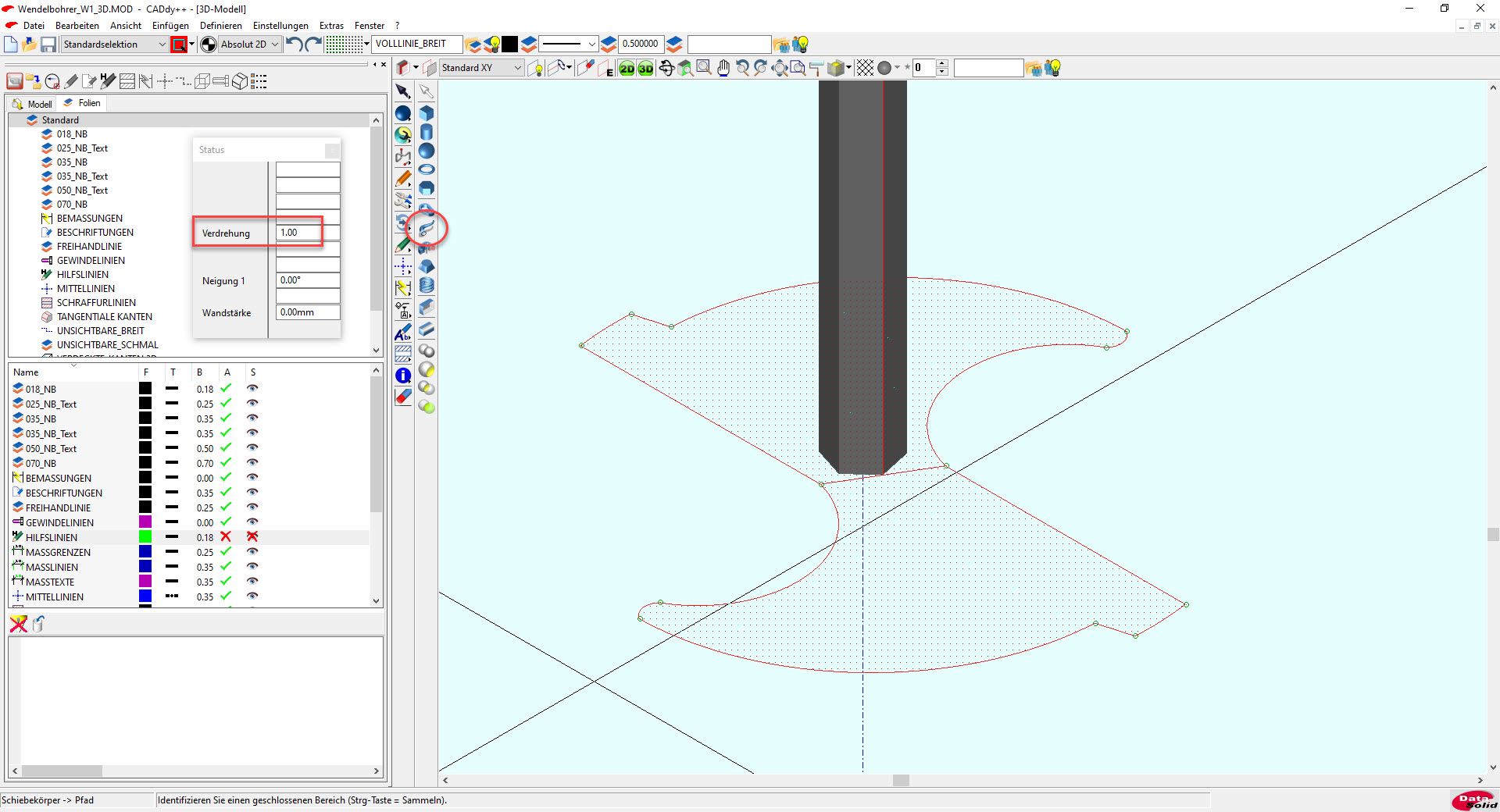
Nun wird die Funktion „Schiebekörper Pfad“ aufgerufen und die Verdrehung in das Statusfeld eingetragen. Damit die beiden Konturen erfasst werden können, müssen diese mit der STRG-Taste gesammelt werden. Abschließend muss noch der Bezugspunkt festgelegt werden, der für die Drehung herangezogen wird.
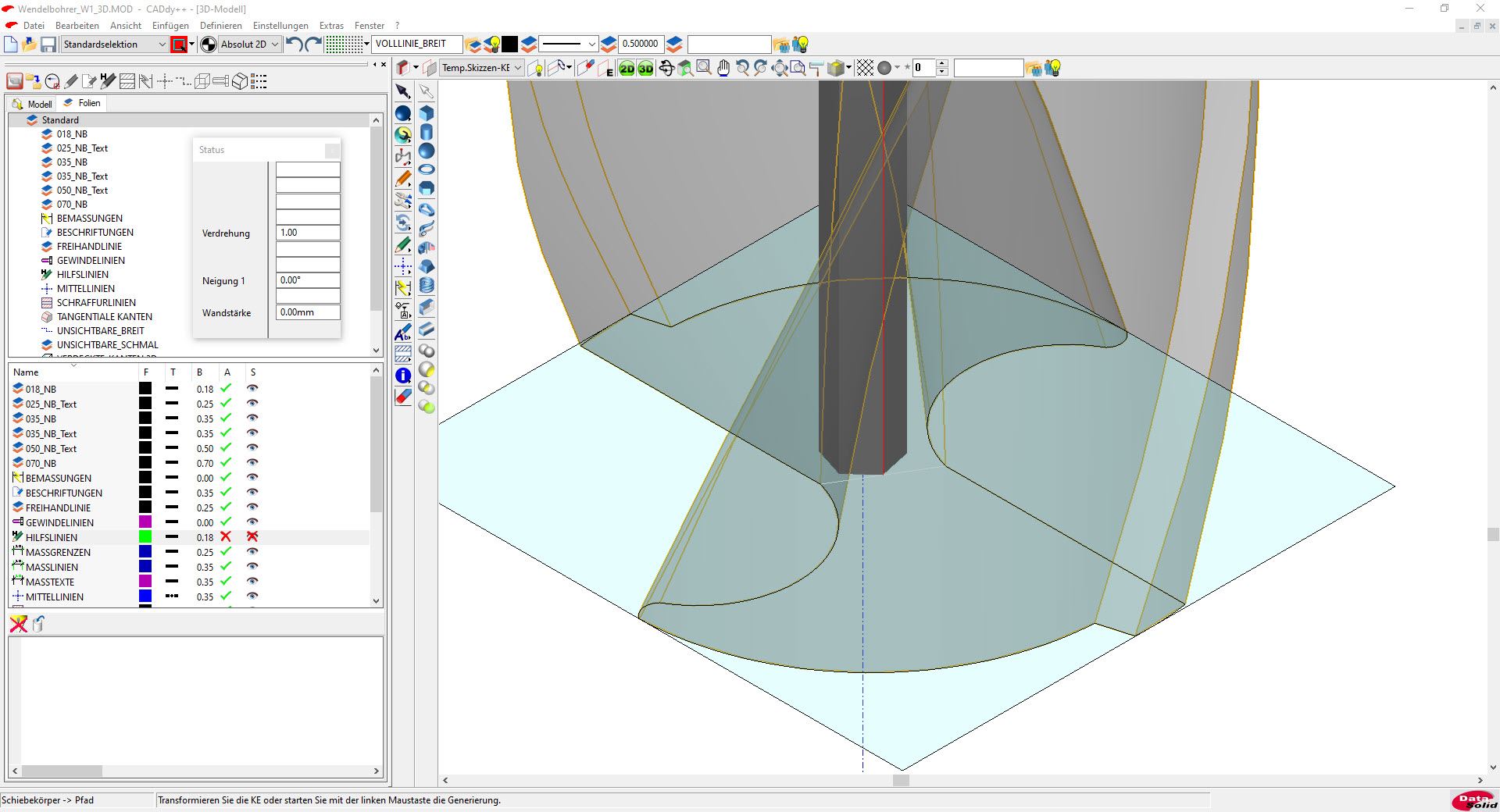
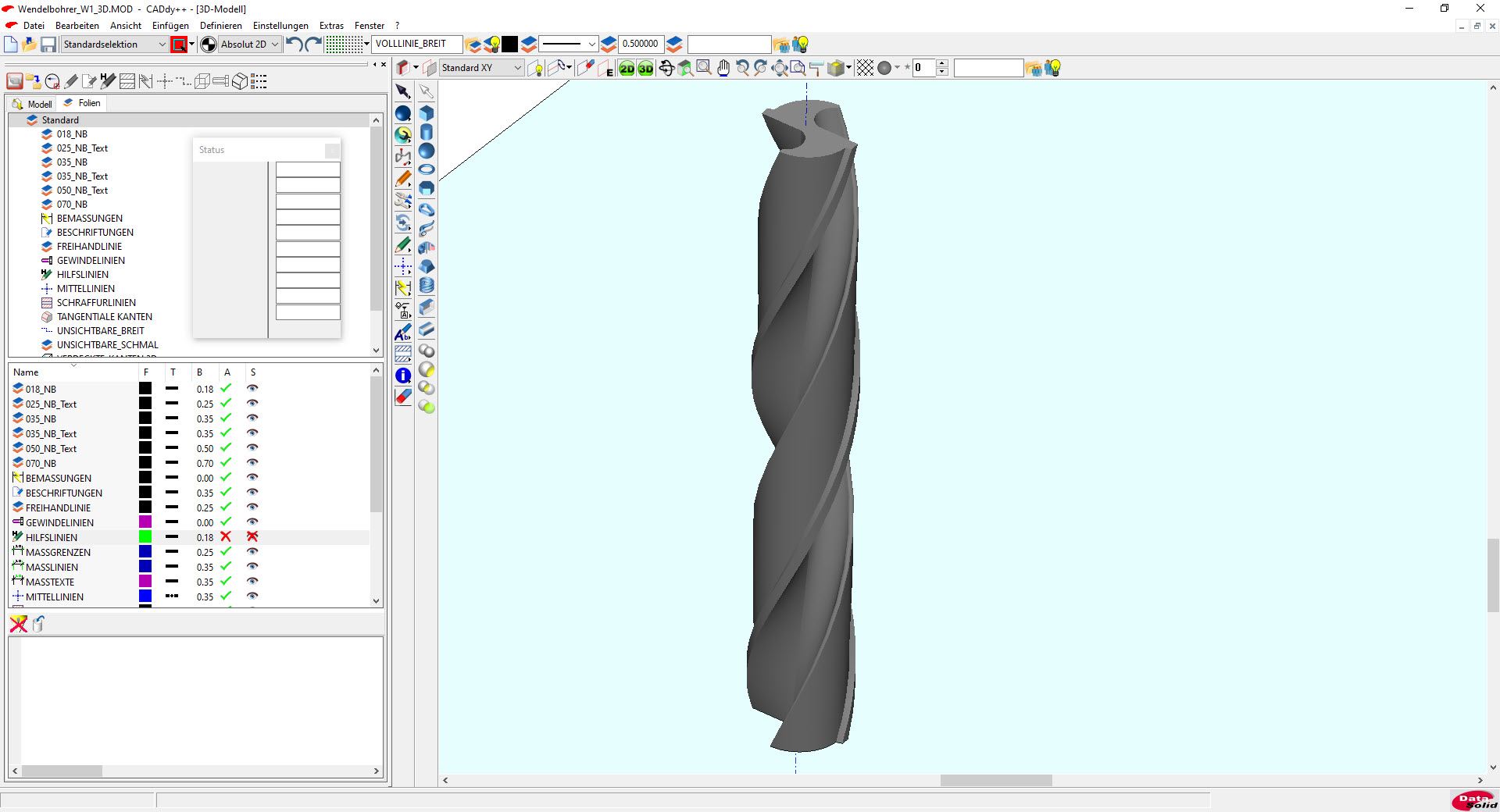
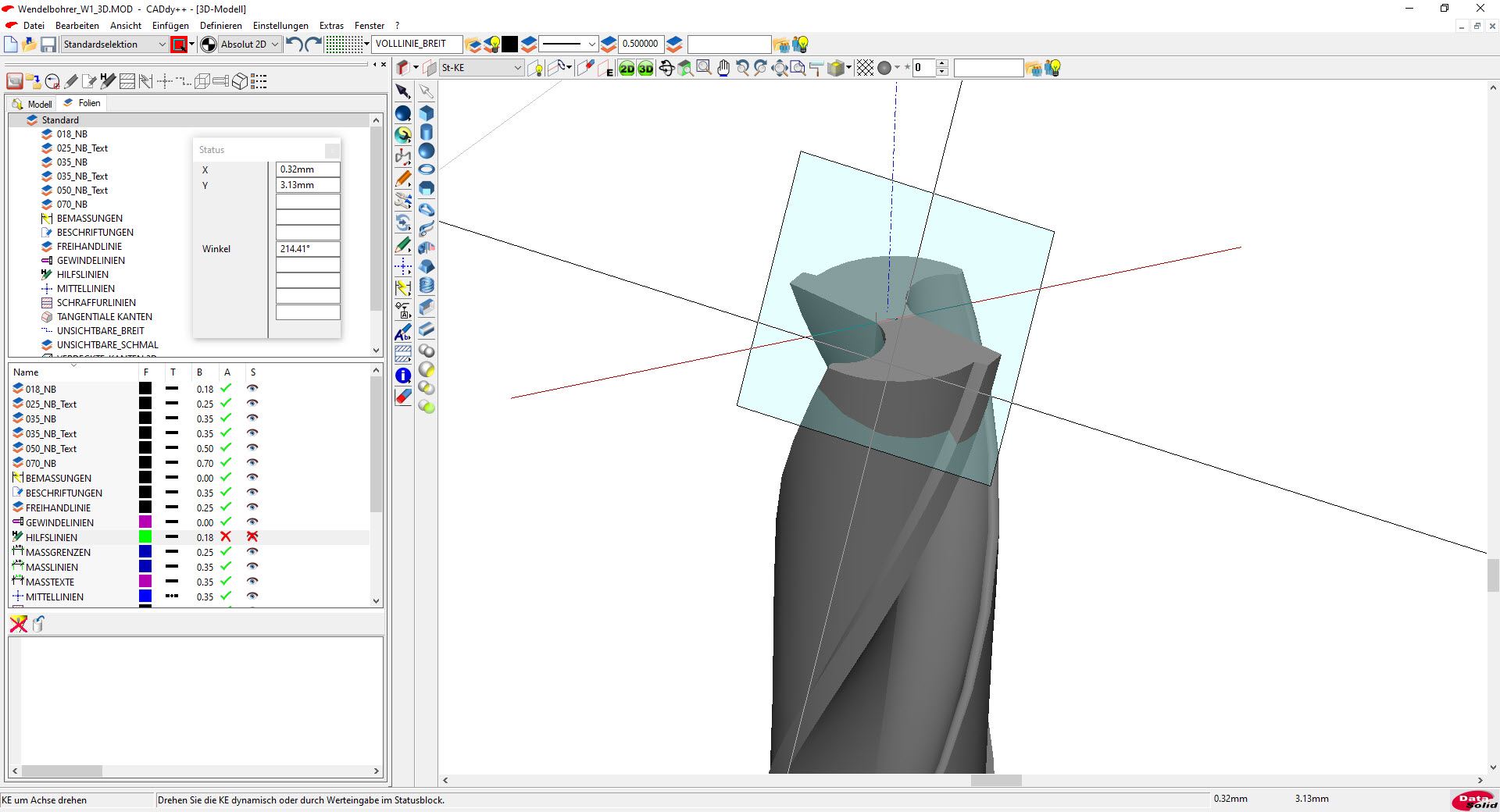
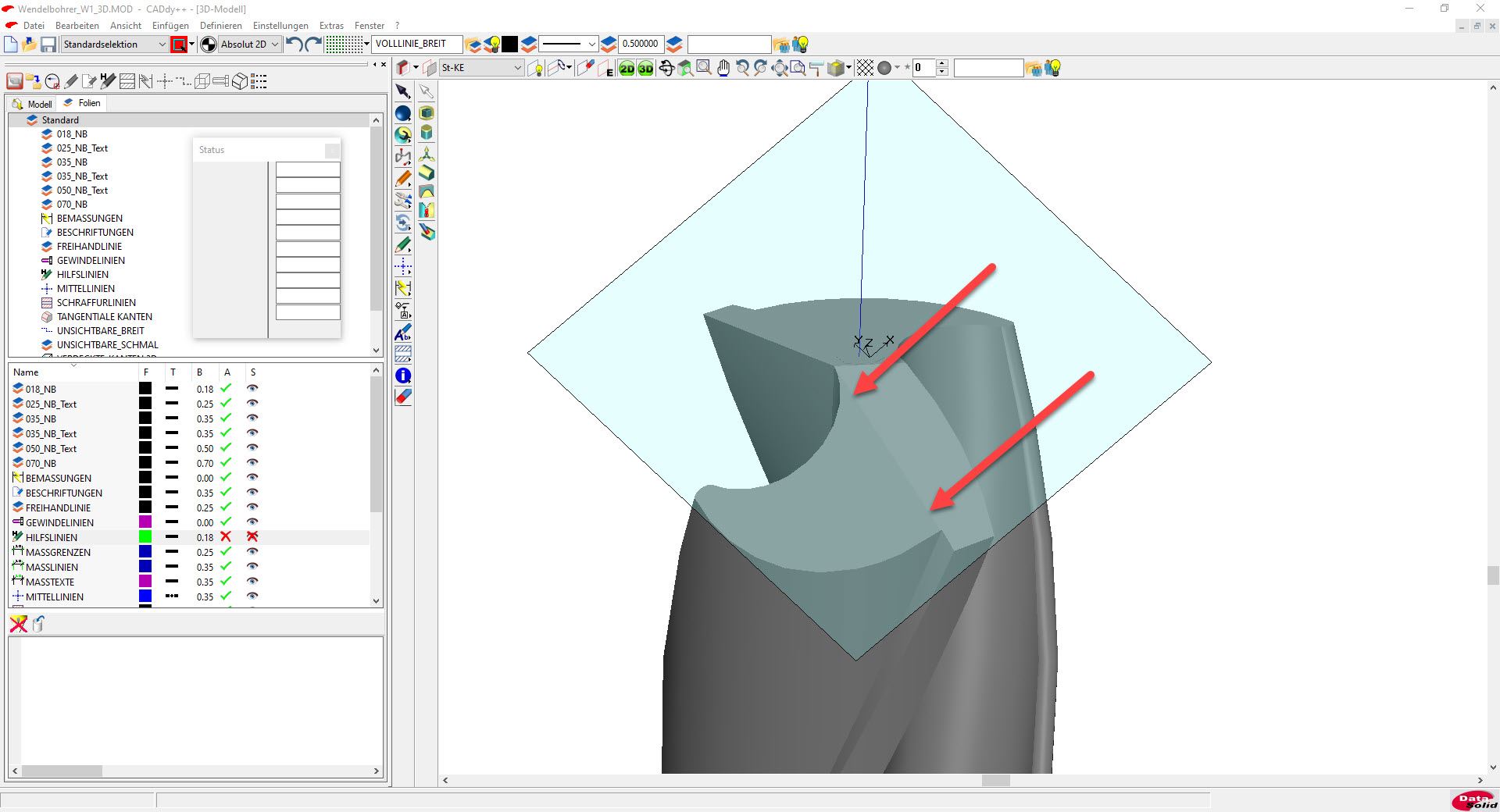
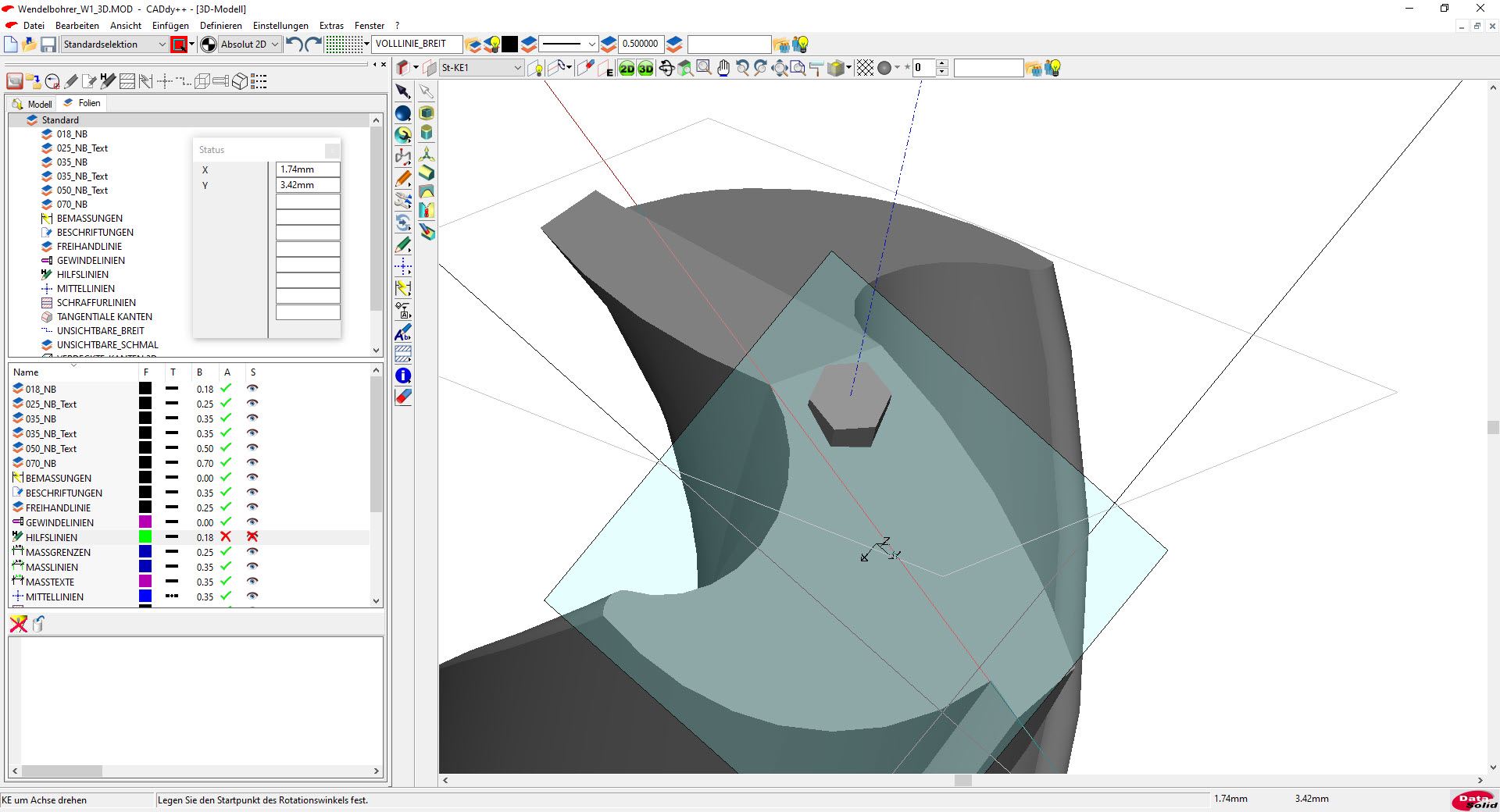
Auf der gegenüberliegenden Seite sind die gleichen Arbeiten durchzuführen, wodurch der Wendelbohrer seine charakteristische Form erhält. Dabei wird der Sechskant sichtbar, der nun nicht mehr benötigt wird und nach Abschluss der Arbeiten gelöscht werden kann.