Einen individuellen Avatar mit Avaturn erstellen
Per Handyfoto zum eigenen 3D-Klon
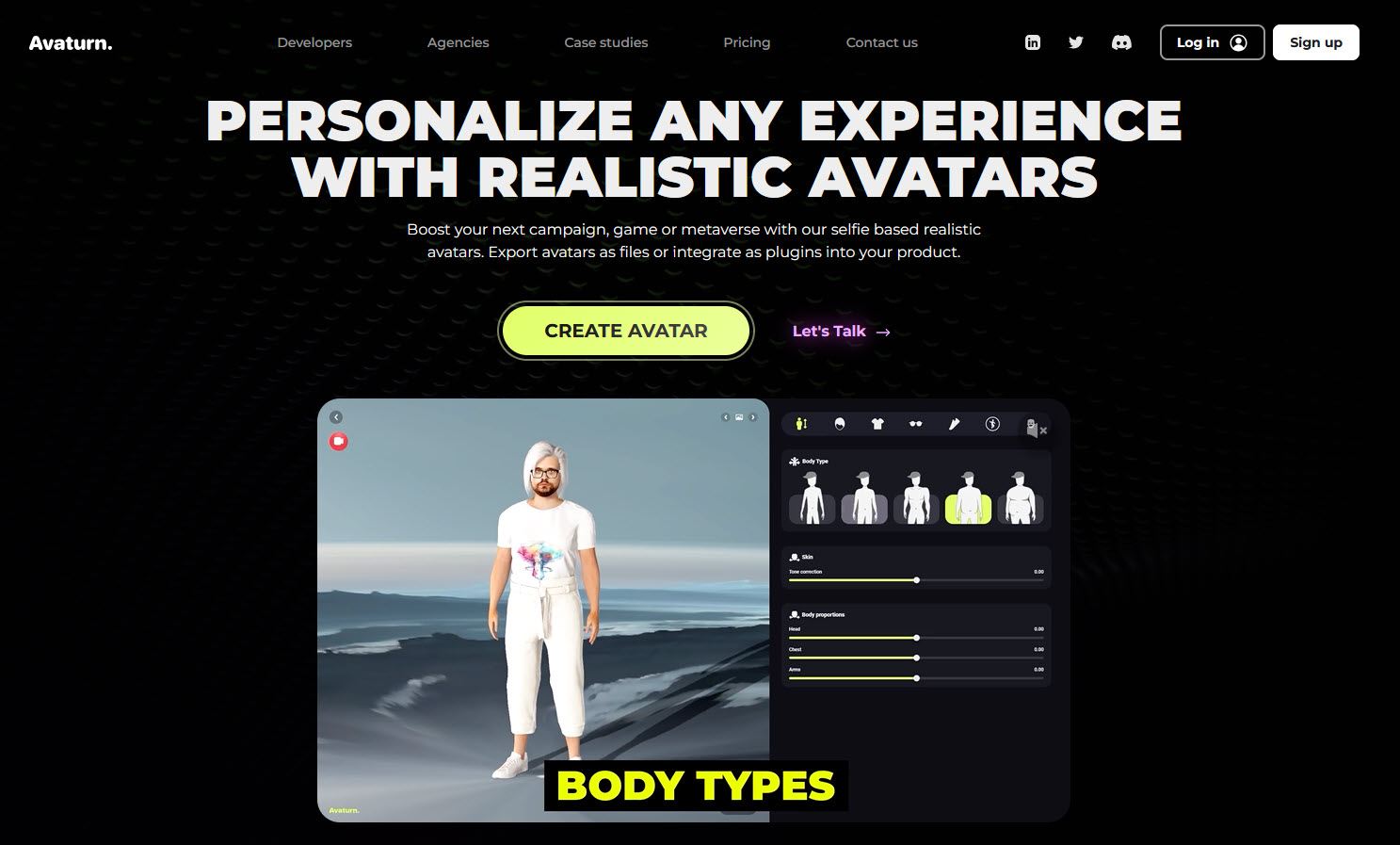
Wer in Blender animierte 3D-Figuren beziehungsweise Trickfilme erstellen möchte, musste bisher viel Arbeitszeit in das erzeugen entsprechender Charaktere investieren. Viel einfacher geht es mit der Online-Lösung „Avaturn“, mit dem das manuelle Erstellen von voll beweglichen Avatar-Skeletten Geschichte wurde.
Die Online-Lösung „Avaturn“ ist ein staunenswertes Stück Software, das in der Lage ist, aus drei Handyfotos von sich oder einer anderen Person einen voll funktionalen 3D-Avatar zu erzeugen. Dieser verfügt über ein voll funktionsfähiges Skelet, das bereits Bewegungen beherrscht und dank des glb-Exportformats auch in Blender importiert werden kann.
Zwar ist es in der Basic-Version von Avaturn nicht möglich, mehrere Avatare zu erzeugen und zu verwalten, doch kann jeder einzelne Avatar nach der Erstellung exportiert werden, sodass dennoch der Weg zu einer Avatar-Sammlung auf dem heimischen PC gelegt ist, auch wenn in der Free-Version jeweils nur ein Avatar im Speicher von Avaturn verwaltet wird.
Um in den Genuss der Free-Version zu kommen, ist es zunächst nötig, sich anzumelden, was durch Nennung einer E-Mail-Adresse sowie Auswahl eines Passwortes geschieht.
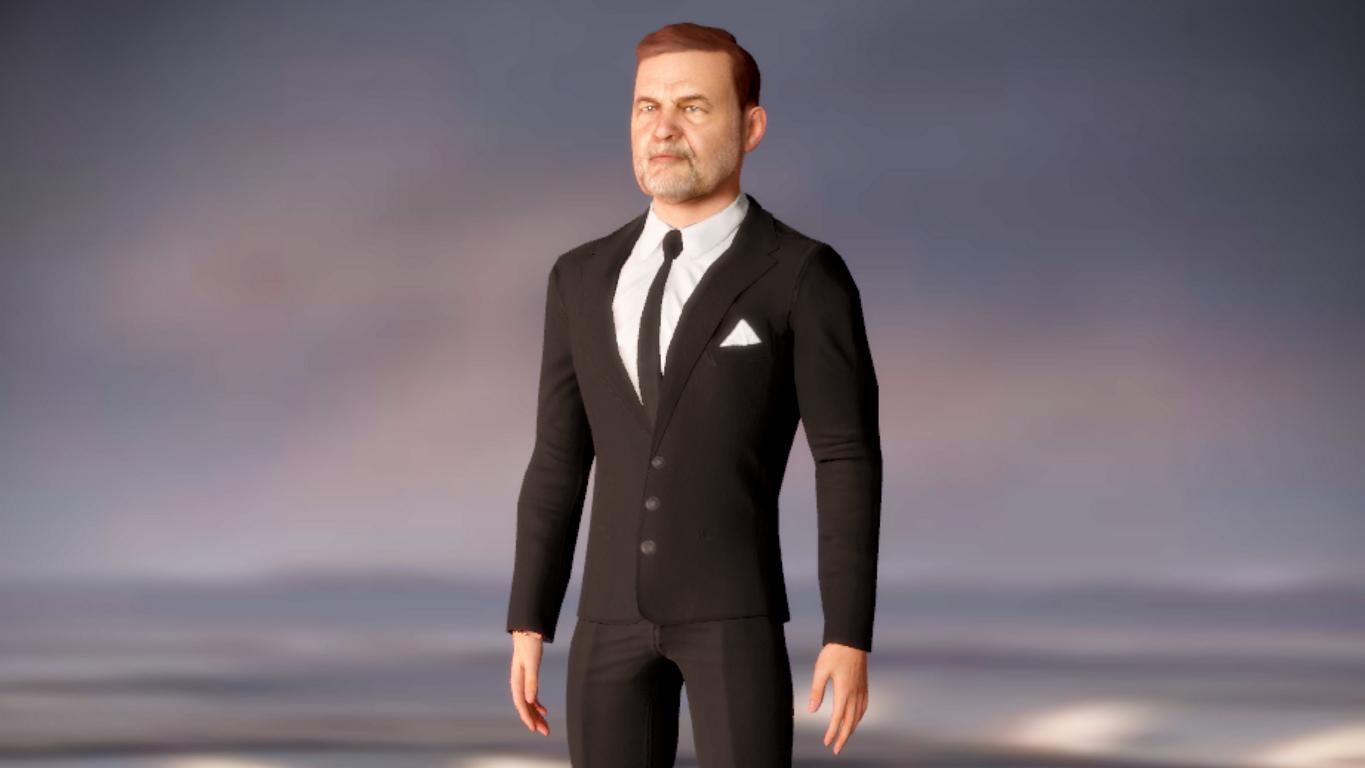
Nach Klick auf den Button „Create Avatar“ erscheint ein QR-Code, der mit dem Handy abfotografiert wird, woraufhin die Aufforderung erscheint, drei Fotos von einem Gesicht zu machen. Alternativ kann auch die Web-Kamera genutzt werden, um den Kopf zu erfassen. Anschließend werden die Daten zu Avaturn hochgeladen, wo die Berechnung des Avatars vorgenommen wird.
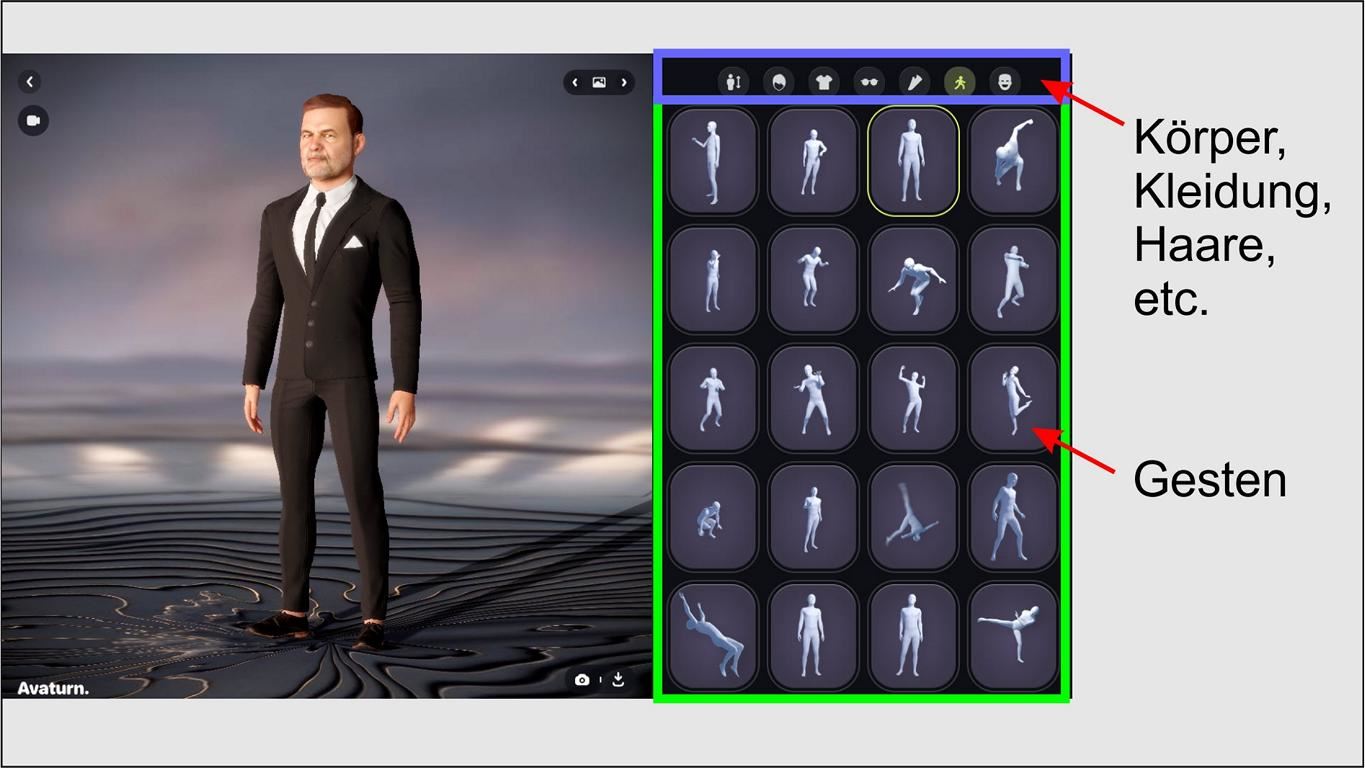
Die Avatare können in Avaturn sehr einfach eingekleidet und mit Bewegungen versehen werden. Dazu sind lediglich die entsprechenden Buttons zu betätigen beziehungsweise ist die entsprechende Auswahl zu treffen, die umgehend dem Avatar zugeordnet wird, was im Vorschaufenster sofort geprüft werden kann.
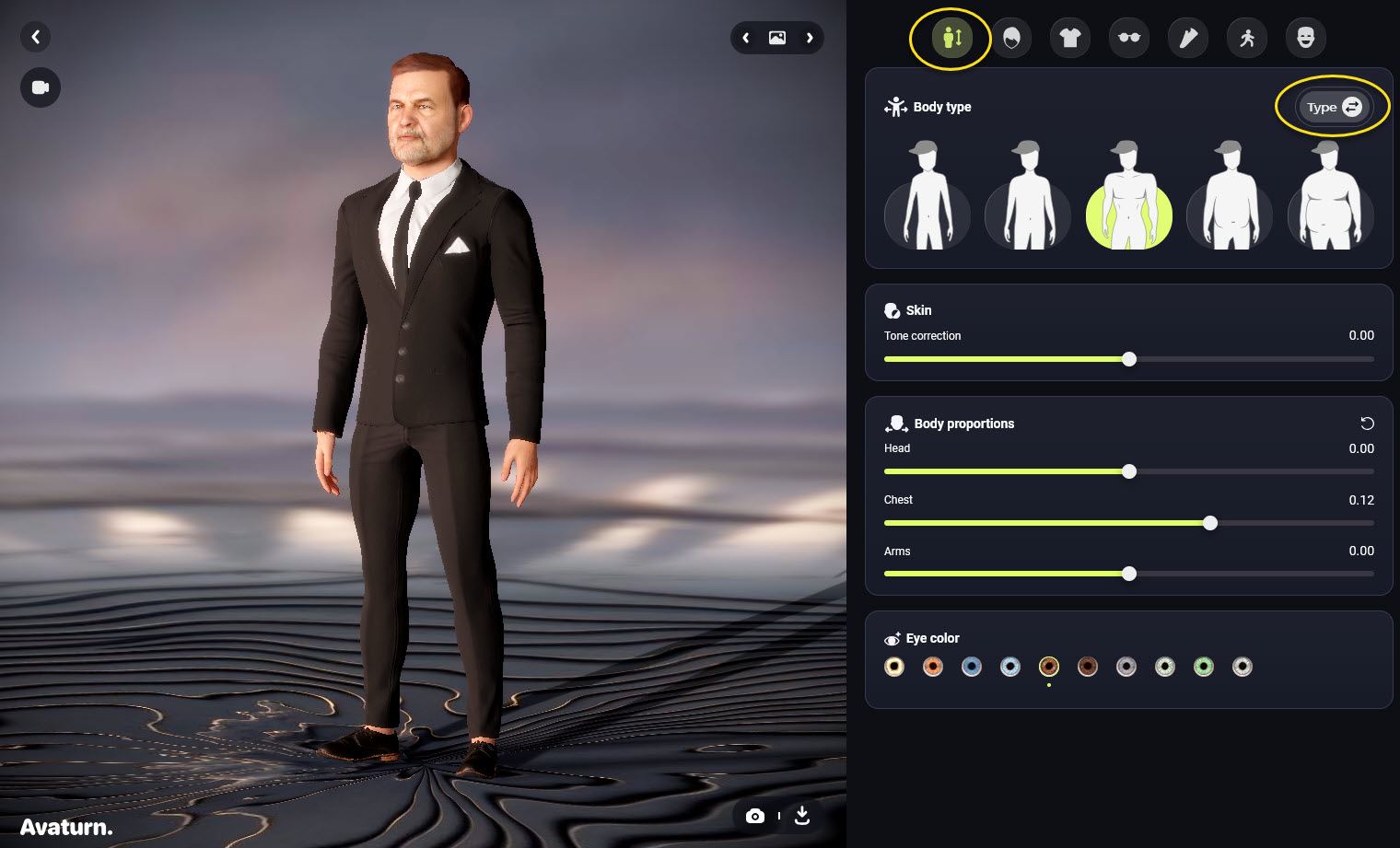
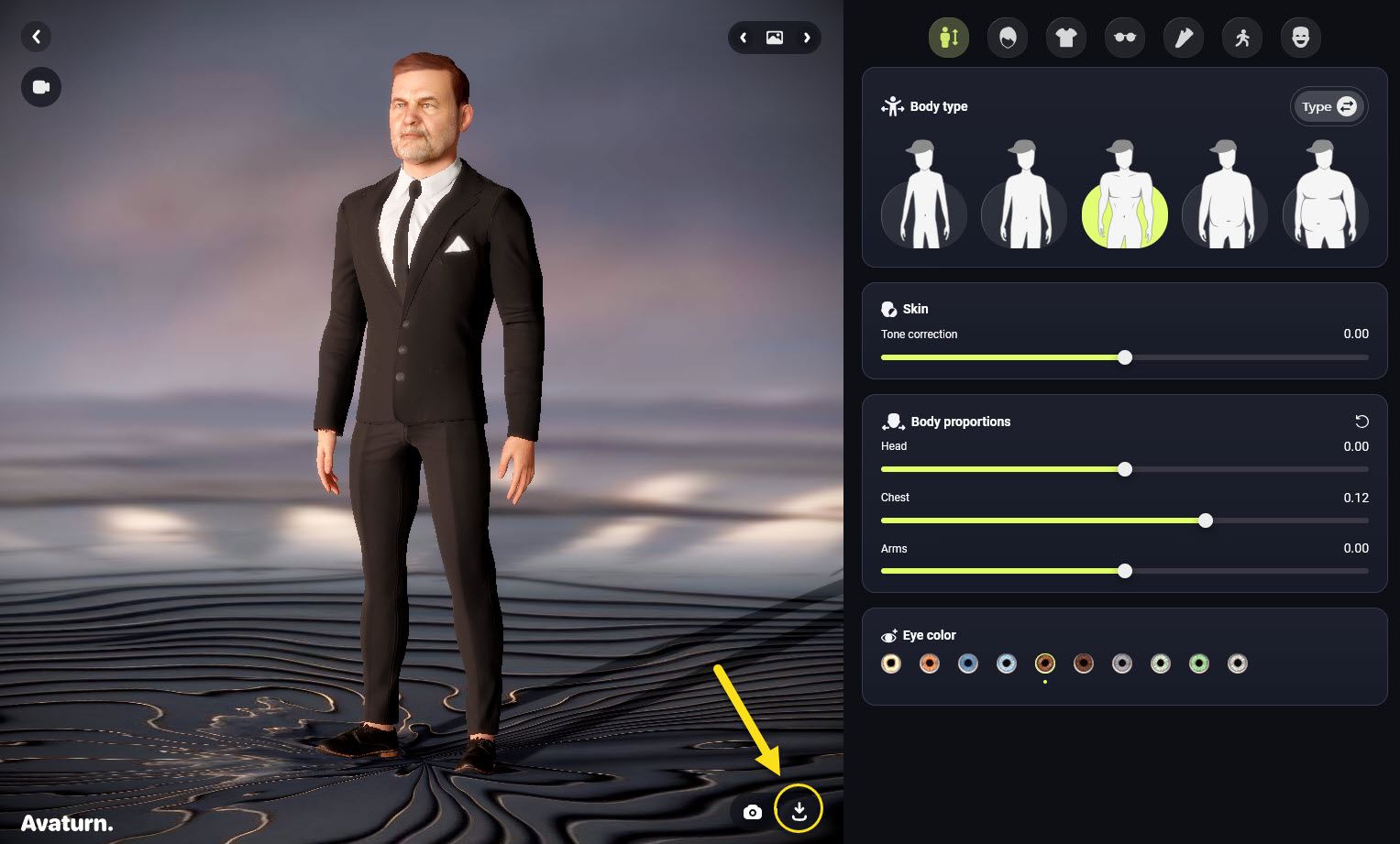
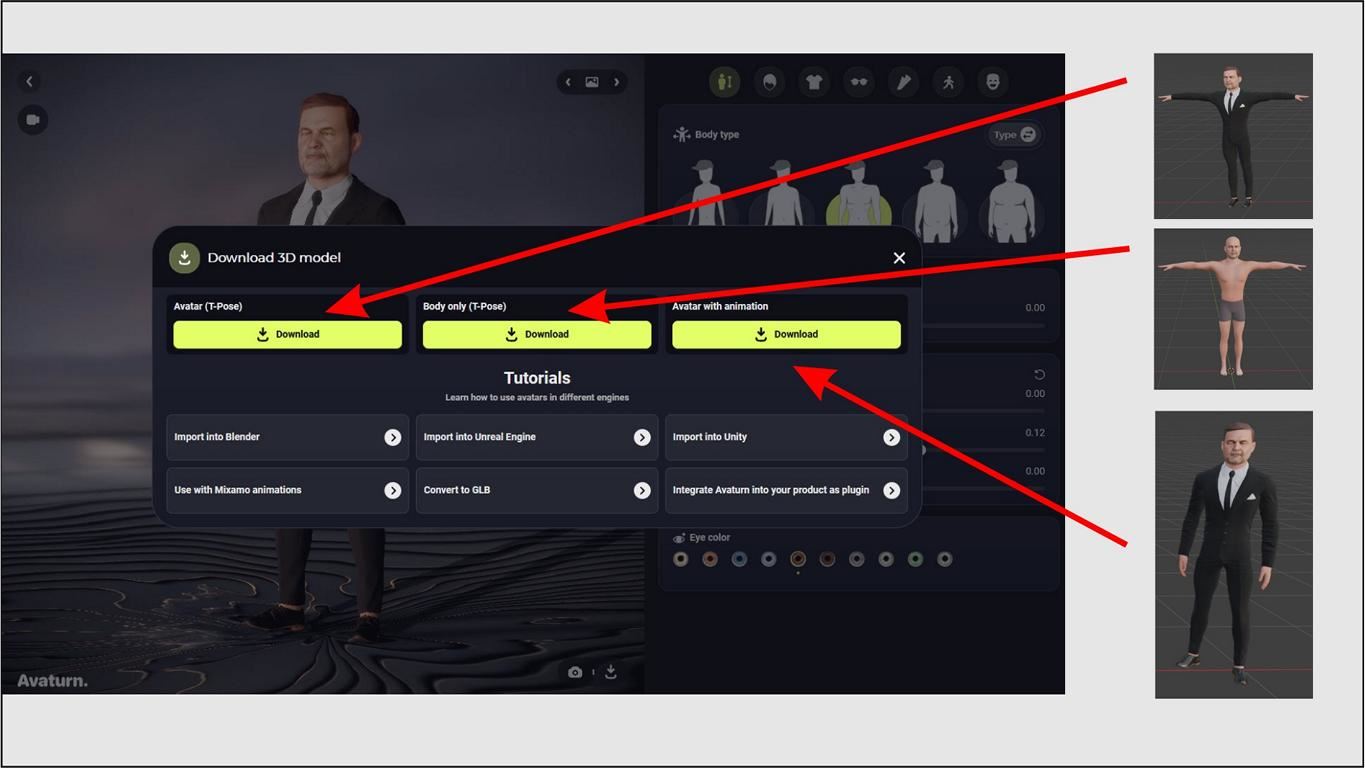
Nachdem die Wahl getroffen wurde und der Avatar mit den gewünschten Proportionen, Gesten und Haaren versehen ist, kann dieser in das glb-Format exportiert werden, was über den Export-Button geschieht.
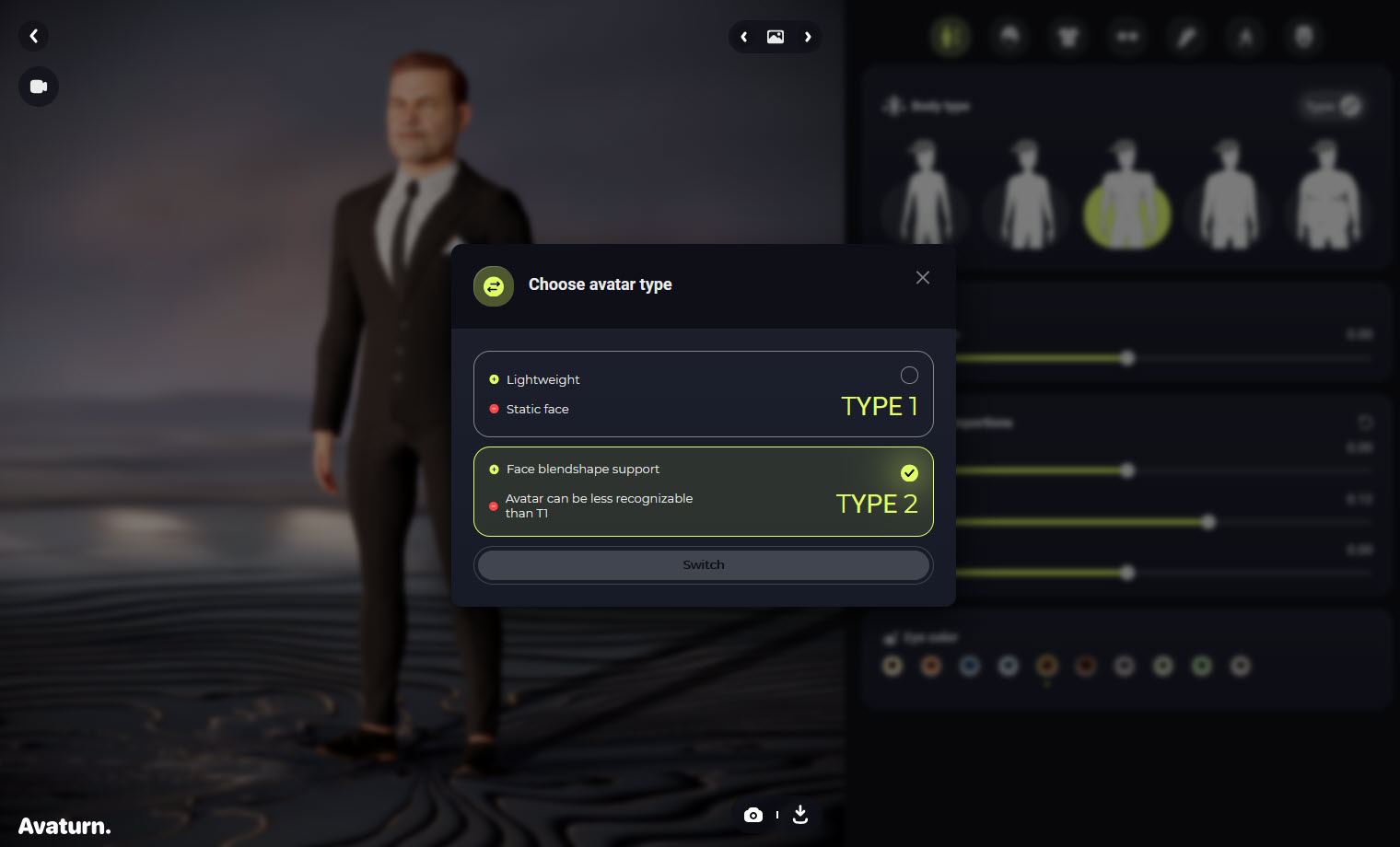
Alle Avatare werden zudem mit voll funktionsfähigem Mund exportiert, wenn, wie oben beschrieben, der Typ 2 gewählt wurde.
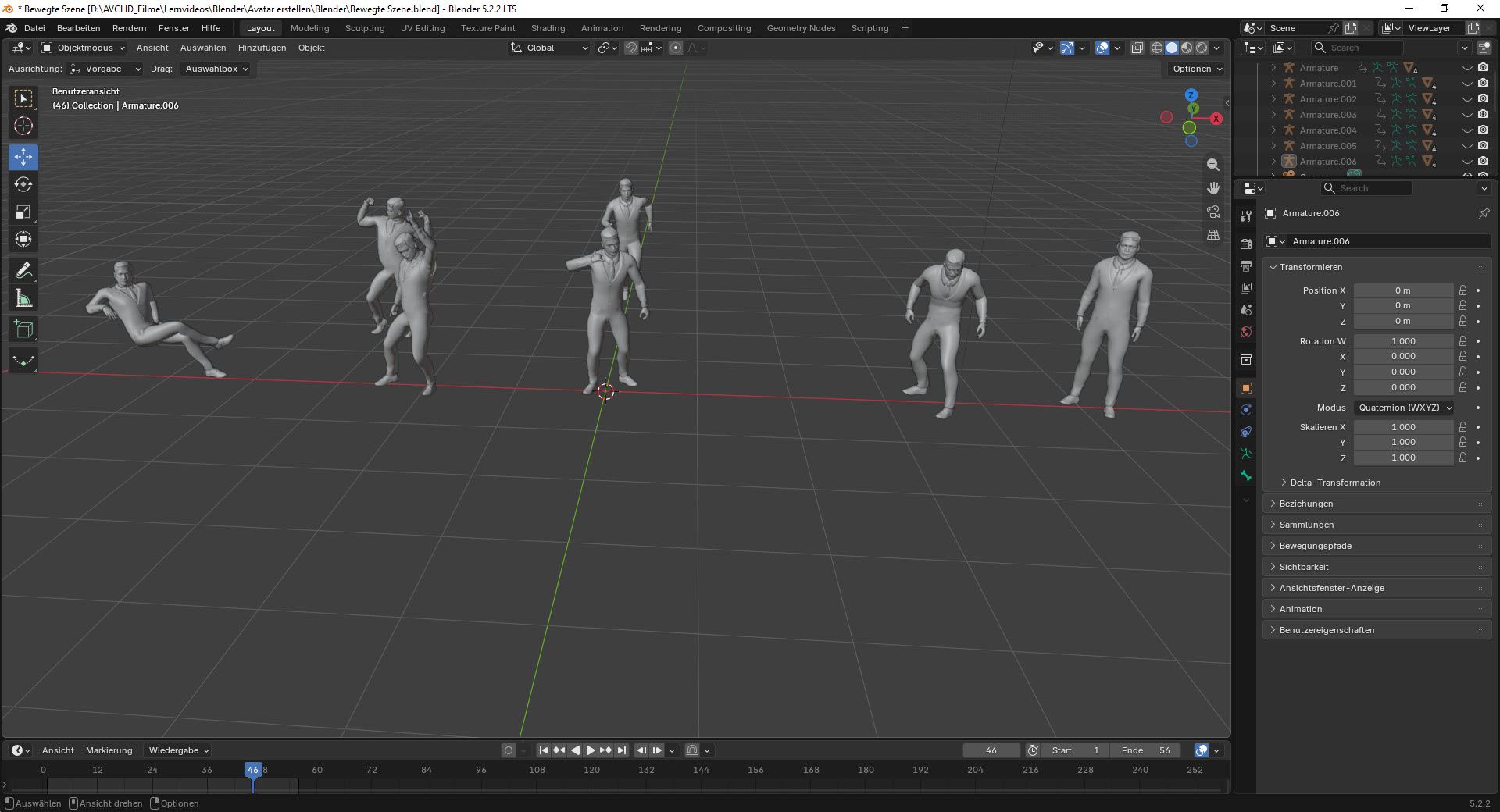
Die erstellten Avatare lassen sich in Blender über den entsprechenden Import-Filter sehr leicht importieren.
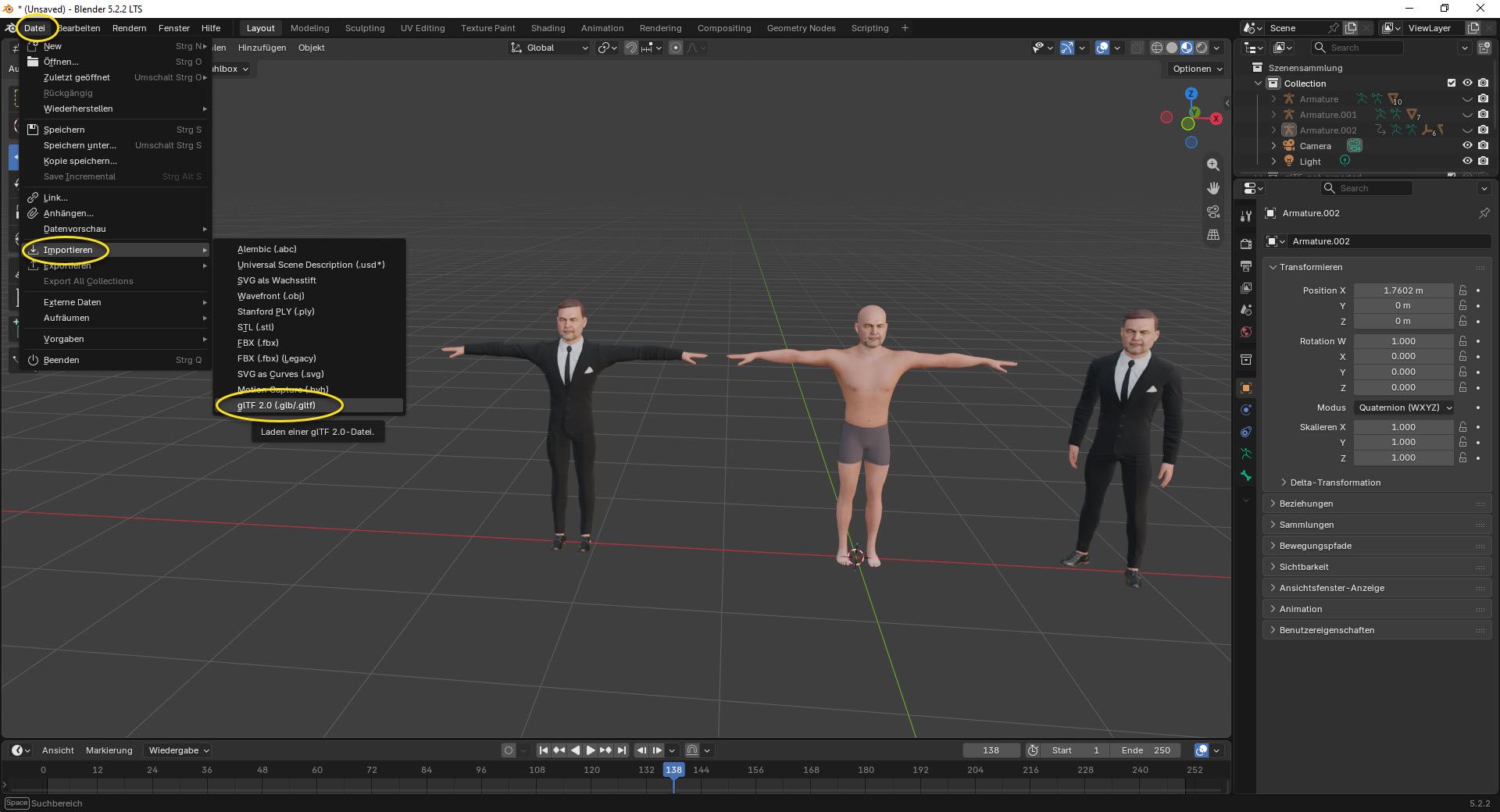
Sind diese importiert, so steht der Weiterbearbeitung in Blender nichts mehr im Wege. Dadurch, dass die Avatare über voll funktionsfähige und verknüpfte Knochen verfügen, sind mit diesen Avataren durchaus interessante Trickfilme möglich.