NAS Synology DS225+ in Betrieb nehmen
Eine leistungsstarke Datensicherungslösung selbst konfigurieren
Der Verlust wichtiger Daten durch einen Festplattendefekt ist nicht nur für Unternehmen, sondern auch für private PC-Nutzer eine echte Katastrophe. Der leichtsinnige Umgang mit unersetzlichen Daten ist dem Glauben an die jederzeitige Funktionsfähigkeit von Festplatten geschuldet, was dazu führt, dass Backups nur in großen zeitlichen Abständen durchgeführt werden, wenn überhaupt. Im Falle eines Festplattenversagens stehen daher unter Umständen lediglich völlig veraltete Daten als Rettungsanker zur Verfügung. Auf der sicheren Seite steht, wer für die Datensicherung ein NAS einrichtet. Derartige Geräte können den Sicherungsvorgang automatisiert im Hintergrund ausführen und zudem die Daten auf eine zweite Festplatte spiegeln, wodurch der Ausfall einer Platte in der Regel völlig unkritisch ist.
Die Lebensdauer von Festplatten variiert und ist abhängig von deren Nutzung sowie der Qualität der verbauten Komponenten. Da mechanische Teile verschleißen, haben herkömmliche Festplatten eine Lebensdauer, die zwischen drei und zehn Jahren liegt. Auch SSDs halten nicht ewig, obwohl sie keine beweglichen Teile besitzen. Ihr limitierendes Element sind die Flash-Zellen, die beim Beschreiben ebenfalls verschleißen und irgendwann vom Kontroller gesperrt werden, während dafür Ersatz-Flash-Zellen zum Beschreiben freigegeben werden.
Somit ist es zwingend nötig, dem jederzeit möglichen Ausfall einer Festplatte beziehungsweise einer SSD vorzubeugen und wichtige Daten automatisiert zu sichern. Auf diese Weise wird die Fehlerquelle „Mensch“ ausgeschaltet und ist die Sicherung der Daten gewährleistet.
Die nachfolgende Anleitung beschreibt die Einrichtung einer NAS DS225+ von Synology, kann jedoch auch für Geräte anderer Hersteller als Lernbasis genutzt werden. Die Buttons dienen zum raschen Auffinden der einzelnen Abschnitte, was das spätere Nachschlagen nicht mehr präsenter Details erleichtert.
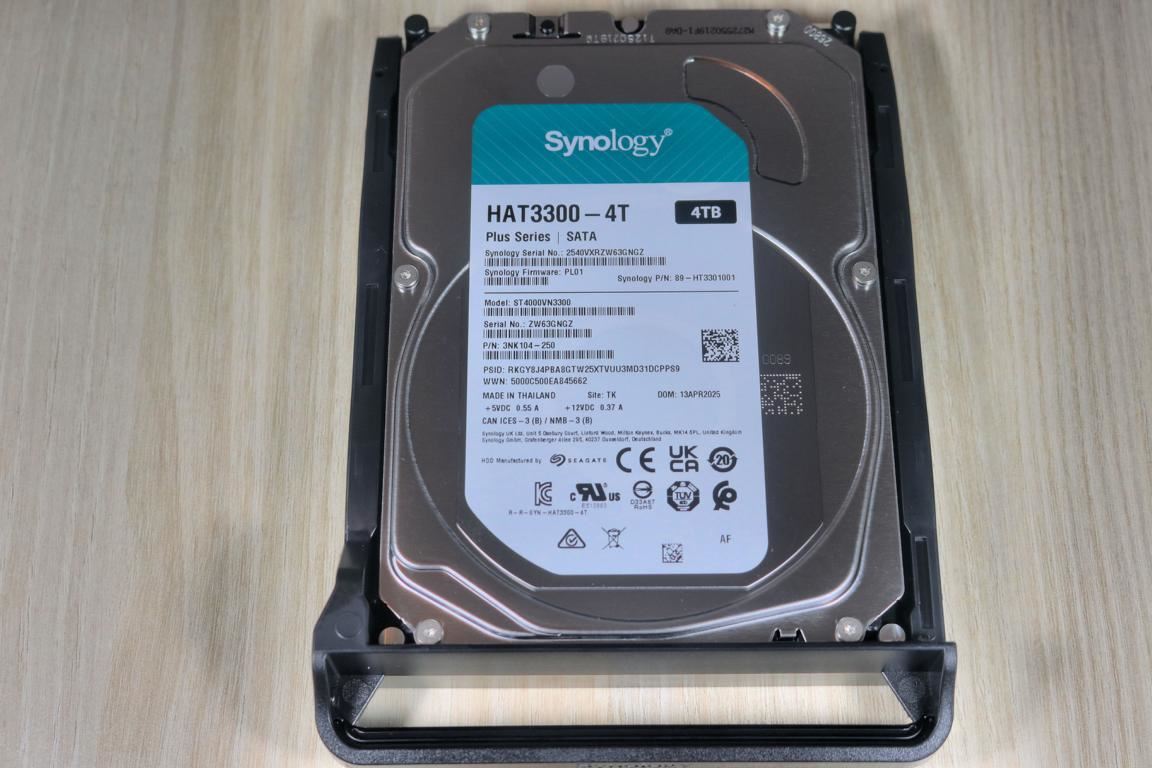
NAS-Festplatten sind für den 24/7-Dauerbetrieb ausgelegt. Sie verfügen über robuste Bauteile, besonderem Wärmemanagement sowie spezieller Firmware für RAID-Systeme. Zusammen mit der hochwertigen Fehlerkorrektur sind sie besonders zuverlässig und langlebig im Vergleich zu Desktop-Platten. Darüber hinaus bieten sie Funktionen wie S.M.A.R.T. Monitoring und sind zudem optimiert für den gleichzeitigen Zugriff mehrerer Nutzer im Netzwerk.
Für die Sicherung wichtiger Daten bietet sich ein sogenanntes NAS-Speichersystem an, das über mindestens zwei Festplattenplätze verfügen sollte. Die Bezeichnung „NAS“ steht für Network Attached Storage, was für „netzwerkgebundener Speicher“ steht.
Ein NAS ist ein spezialisiertes Speichersystem, das Daten zentral in einem Netzwerk zur Verfügung stellt. Dadurch können mehrere Benutzer und Geräte per Ethernet oder WLAN auf die Daten zugreifen, diese teilen und sichern.
Für kleine Unternehmen, aber auch für Privathaushalte bietet sich ein kleines NAS-System wie etwa das Modell DS225+ von Synology an. Dieses NAS wird im Paket mit unterschiedlich großen NAS-Festplatten angeboten, um unterschiedlichem Speicheraufkommen gerecht zu werden. Wichtig ist, dass darauf geachtet wird, spezielle NAS-Festplatten mitzukaufen, da diese mechanisch auf die besonderen Anforderungen eines 24/7-Betriebs ausgelegt sind, daher über eine entsprechend große Lebensdauer verfügen.
Im Dauerbetrieb ist daher von einer Lebensdauer von bis zu fünf Jahren auszugehen. Wird die NAS hingegen nur acht Stunden am Tag betrieben und zum Feierabend heruntergefahren, dann können diese robusten Festplatten eine Lebensdauer von zehn Jahren und mehr erreichen.
Wichtig:
In einem NAS mit Wechselrahmen – über den das Modell DS225+ von Synology verfügt – können defekte Festplatten sogar während des Betriebs ausgetauscht werden, sodass die Datensicherheit jederzeit gegeben ist. Damit dieser Festplattentausch ohne lange Verzögerung durchführt werden kann, ist es ratsam, eine Ersatzfestplatte mit mindestens der gleichen Kapazität vorzuhalten, die diejenigen Festplatten besitzen, die bereits im NAS zum Einsatz kommen.

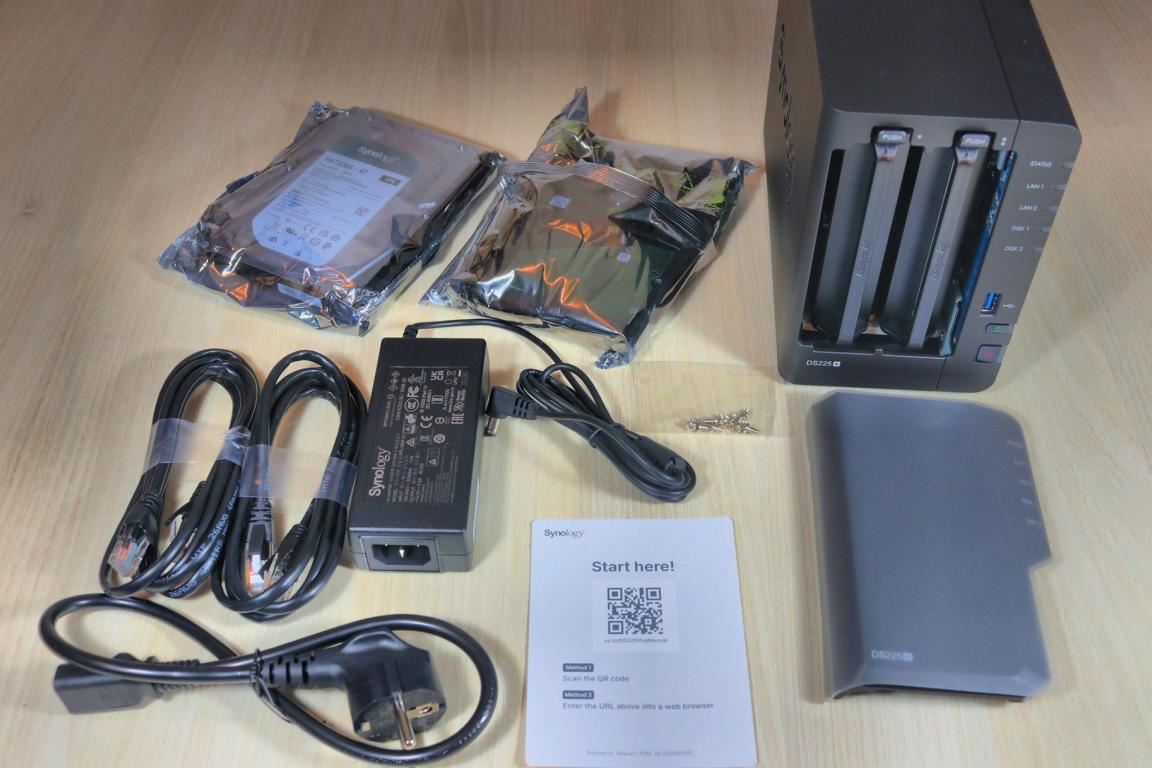
Im Lieferumfang eines NAS-Komplettpakets befindet sich beim Beispiel einer DS225+ von Synology das NAS-Gehäuse, die beiden Festplatten, zwei LAN-Kabel, das Netzteil und eine Frontblende. Die Aufbauanleitung kann man per QR-Code aus dem Synology-Store herunterladen.
NAS-Systeme können mit Leergehäuse oder im Paket mit passenden Festplatten erworben werden. Wird beabsichtigt, beispielsweise die NAS DS225+ von Synology im Paket mit Festplatten zu bestellen, so sollte darauf geachtet werden, dass die Festplatten das Synology-Logo tragen, obwohl auch Festplatten anderer Hersteller, wie etwa die IronWolf-Reihe von Seagate oder die Red Plus-Reihe von Western Digital problemlos genutzt werden könnten.
Der Grund:
Die NAS-Festplatten von Synology sind mit spezieller Firmware für den Dauerbetrieb in RAID-Umgebungen optimiert, was Latenz reduziert und die Leistung steigert, während gleichzeitig volle Kompatibilität und Zugriff auf spezielle Funktionen wie automatische Firmware-Updates und Systemanalysen garantiert werden. Auf diese Weise wird die Stabilität erhöht und der Support vereinfacht. Drittanbieter-Laufwerke funktionieren zwar, aber nur die offiziellen Synology-Platten schalten alle intelligenten Software-Features des DiskStation Managers (DSM) frei.

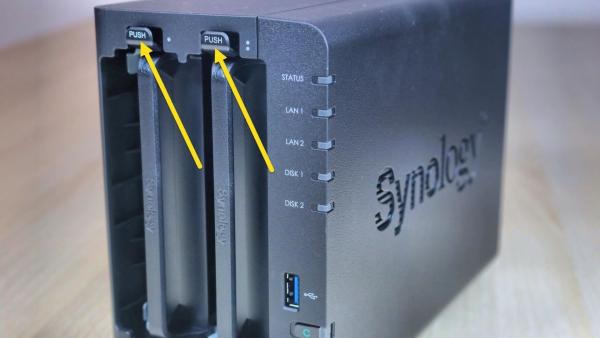
Zunächst müssen die beiden Festplatten in jeweils einen Wechselrahmen eingebaut werden. Dazu werden die Wechselrahmen durch Druck auf den Button „Push“ sowie Ziehen am jeweiligen Griff dem Gehäuse entnommen.
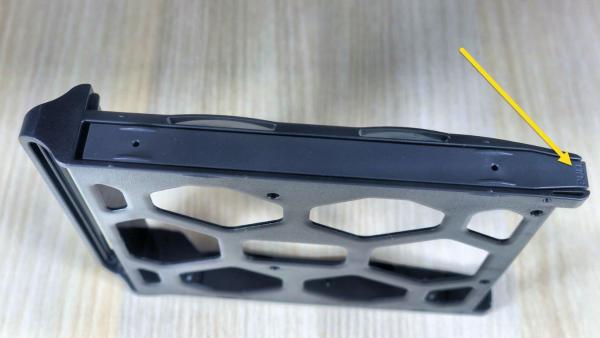
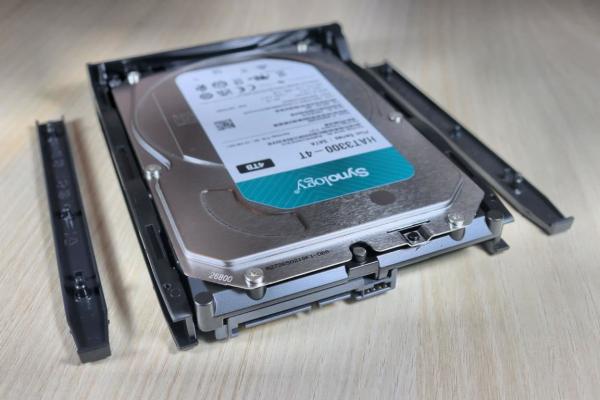
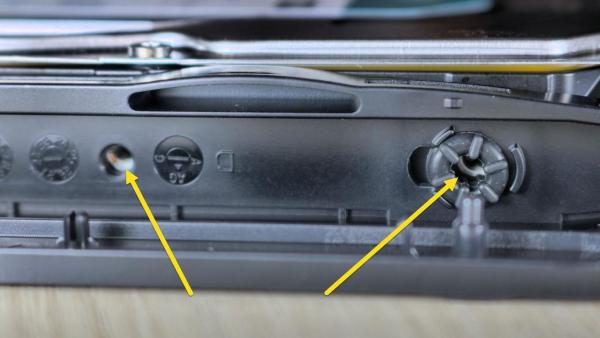
Wichtig ist dabei, dass die Steckerseite hinten liegt und die Festplatten so exakt eingefügt werden, dass die Gewindebohrungen mit den entsprechenden Bohrungen im Wechselrahmen zur Deckung kommen.
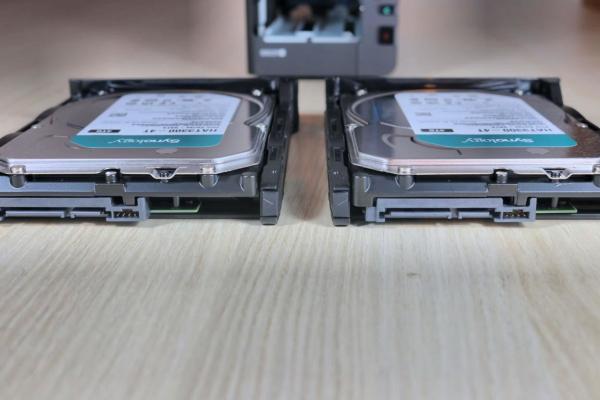
In diesem Zustand können die Verschlüsse der Wechselrahmen wieder angebracht werden.
Wichtig ist, dass die Steckeranschlüsse jeweils hinten liegen, damit der weitere Zusammenbau beziehungsweise das Einschieben der Einheit „Wechselrahmen / Festplatte“ in das Gehäuse gegeben ist!
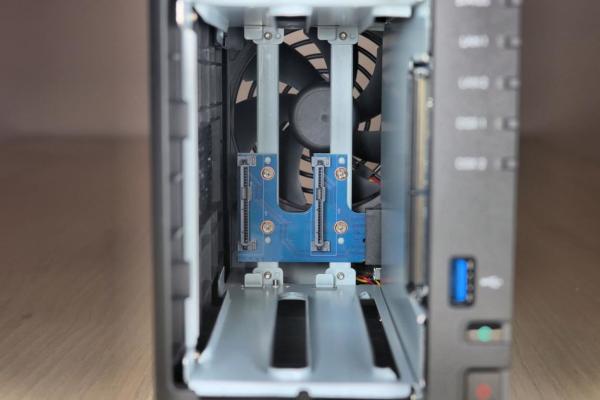
Sobald die Festplatten im Wechselrahmen eingebaut sind, kann die Einheit in das Gehäuse geschoben werden. Dabei sanft gegen einen Widerstand arbeiten, bis ein Klicken zu hören ist und die Push-Knöpfe einrasten.
Anmerkung:
Die mitgelieferten Schrauben werden nur benötigt, um ein 2,5 Zoll-Laufwerk befestigen zu können. Für NAS-Festplatten mit 3,5 Zoll Größe sind diese nicht nötig.

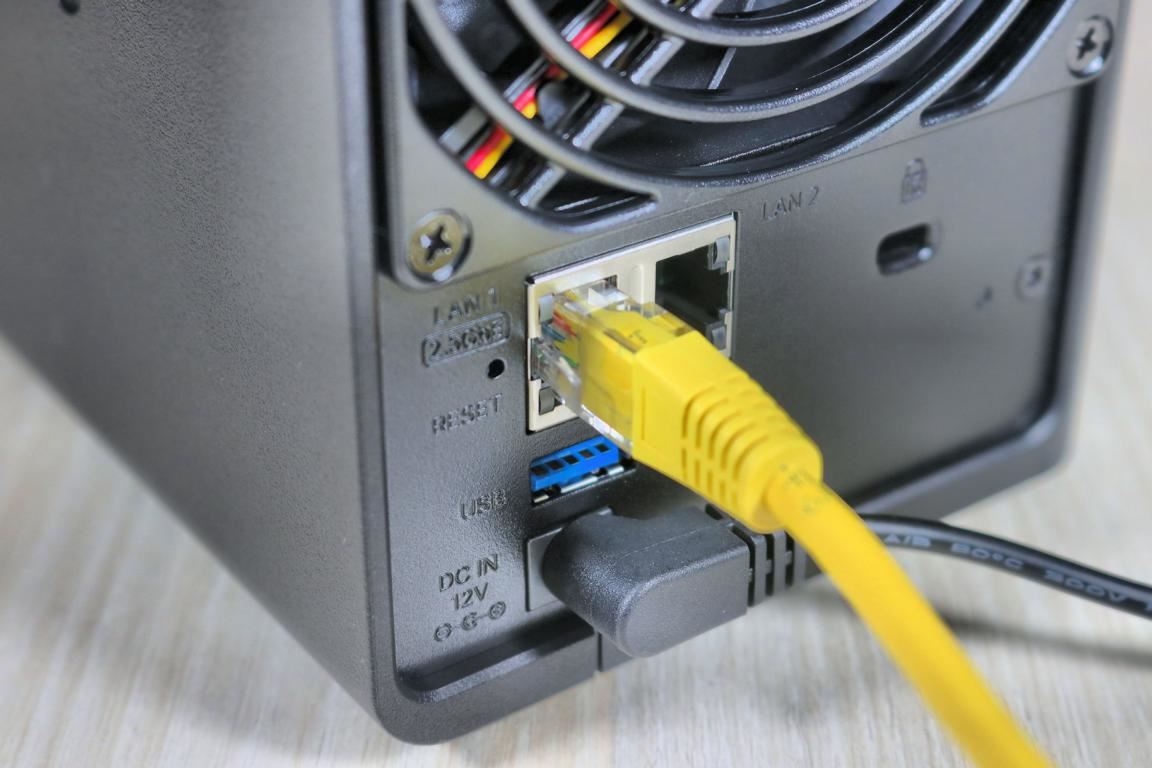
Um die Software installieren zu können, muss das NAS zunächst mittels eines LAN-Kabels in das LAN-Netzwerk eingebunden werden. Dazu ist das LAN-Kabel in den linken Anschluss zu stecken, der eine Geschwindigkeit von 2,5 Gbit/s unterstützt.
Wenn das Netzwerk nur 1 GBit/s unterstützt, wird keine höhere Geschwindigkeit erreicht, sondern die Verbindung fällt auf die langsamste gemeinsame Geschwindigkeit zurück, da die Geräte sich automatisch auf die höchste gemeinsame Geschwindigkeit einstellen.
Es gibt dabei keine negativen Auswirkungen auf das NAS oder das Netzwerk.
Sollte irgendwann der Flaschenhals beseitigt werden, etwa indem ein schnellerer Router installiert wird, so stellt das NAS automatisch auf die nun schnellstmögliche Geschwindigkeit um, sodass ein Umstecken des LAN-Kabels überflüssig ist.
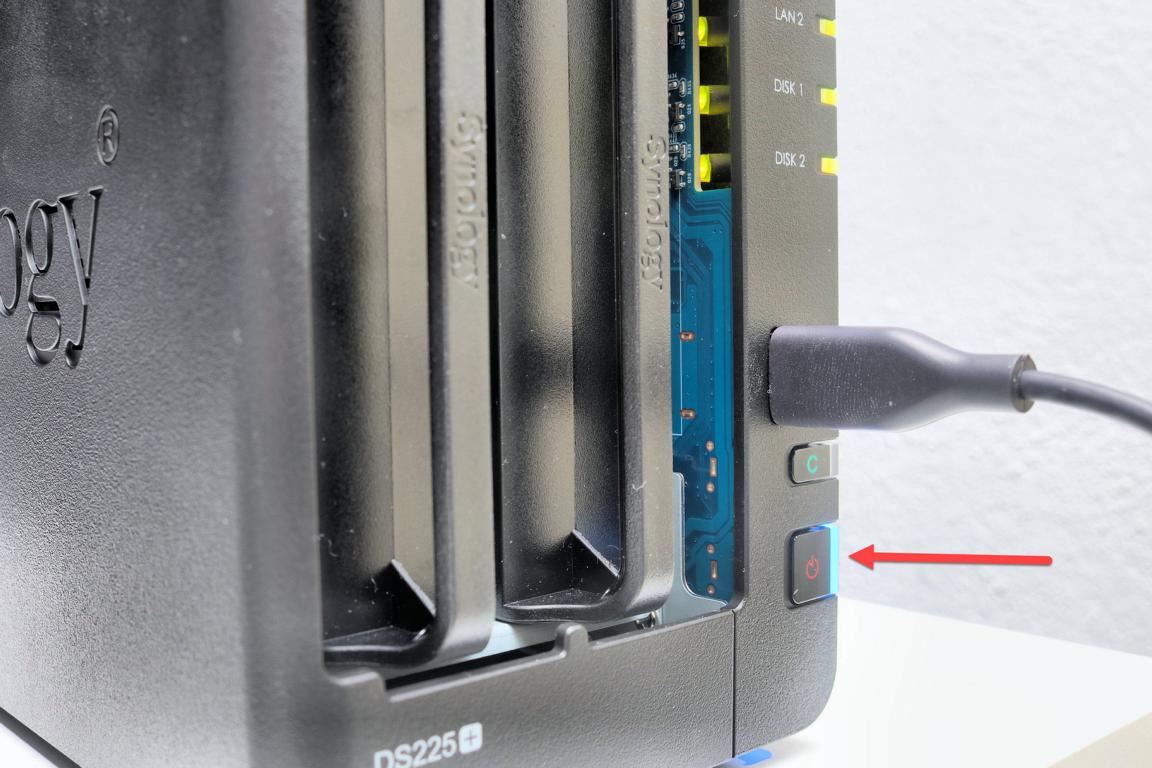
Nachdem das NAS am On-Schalter eingeschaltet wurde, blinkt dieser zunächst blau, was sich nach kurzer Zeit ändert und die LED dauerhaft blau leuchtet. Zugleich leuchten die LEDs der Laufwerke, des LAN-Eingangs und der Statusmeldung auf.
Wichtige Schritte:
NAS suchen
Nun ist im Web-Browser die Eingabe „finds.synology.com“ (ohne Anführungszeichen!) einzugeben, woraufhin der sogenannte „Web Assistant“ startet, der nach dem eben angeschlossenen Synology-NAS sucht. Sobald das NAS gefunden wurde, wird ein Fenster mit den entsprechenden Daten angezeigt.
Vertrag annehmen
Der nun angezeigte Vertrag (EULA-Bedingungen) muss nun explizit bestätigt werden.
Wenn es nicht automatisch klappt...
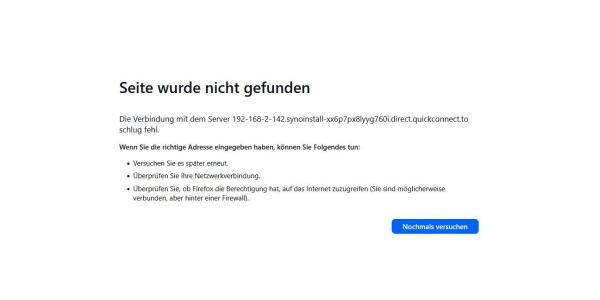
Ab und an kann es zu einer Fehlermeldung kommen, wenn eine bestimmte Seite von Synology nicht gefunden wird.
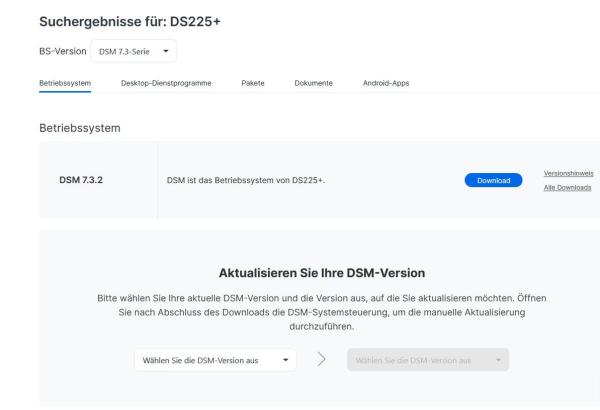
In diesem Fall macht es Sinn, ohne lange Fehlersuche das Betriebssystem direkt von der Synology-Homepage herunterzuladen.
Hier der Link: https://www.synology.com/de-de/support/download/DS225+?version=7.3#system
Nach Klick auf den Button „Download“ wird das Betriebssystem heruntergeladen.
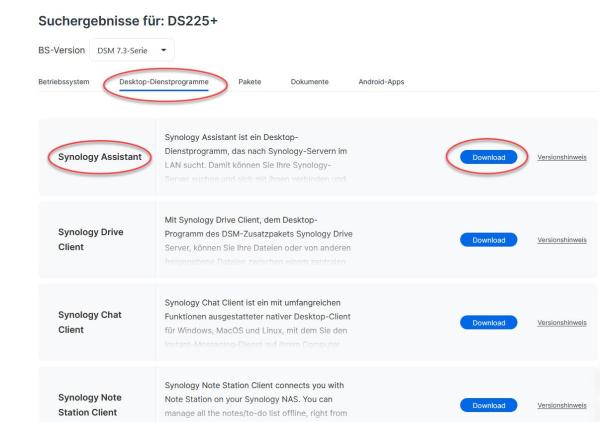
Über den Reiter „Desktop-Dienstprogramme“ wird zudem der Synology Assistant heruntergeladen.
Der Link lautet: https://www.synology.com/de-de/support/download/DS225+?version=7.3#utilities
Wichtig:
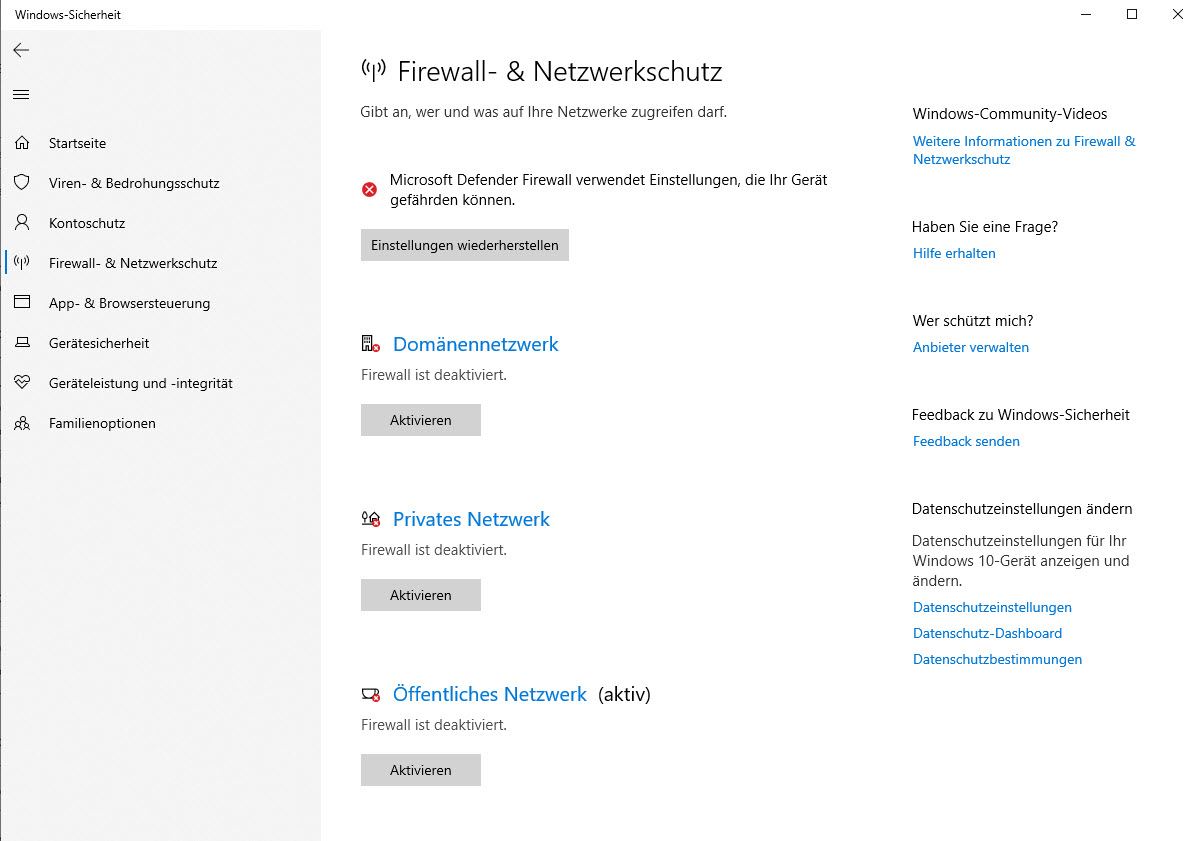
Damit das Betriebssystem installiert werden kann, muss die Firewall von Windows temporär ausgeschaltet werden!
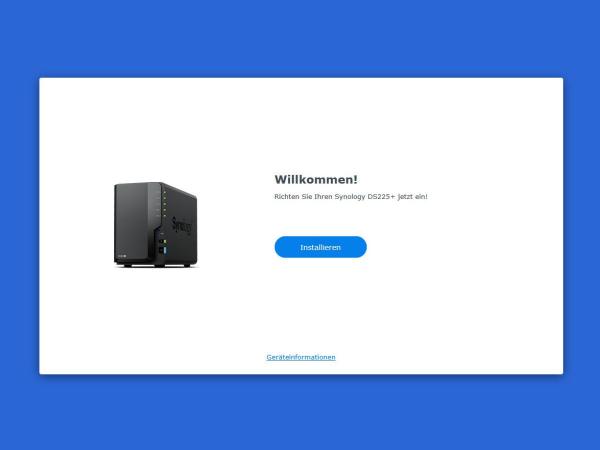
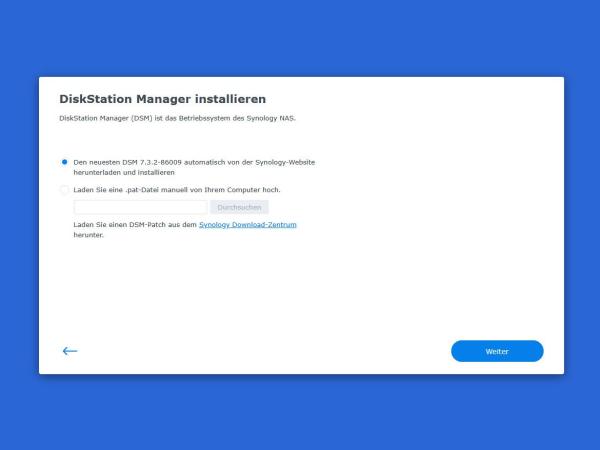
Dabei macht es Sinn, automatisch die neueste Version installieren zu lassen, was bereits voreingestellt ist und über den Weiter-Button gestartet wird.
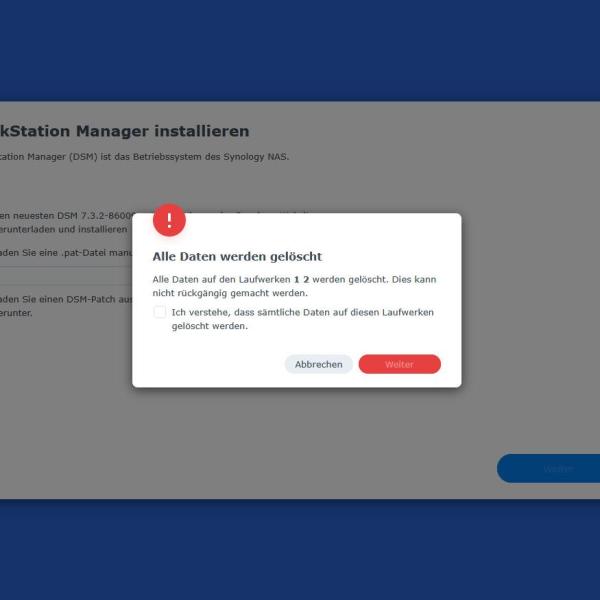
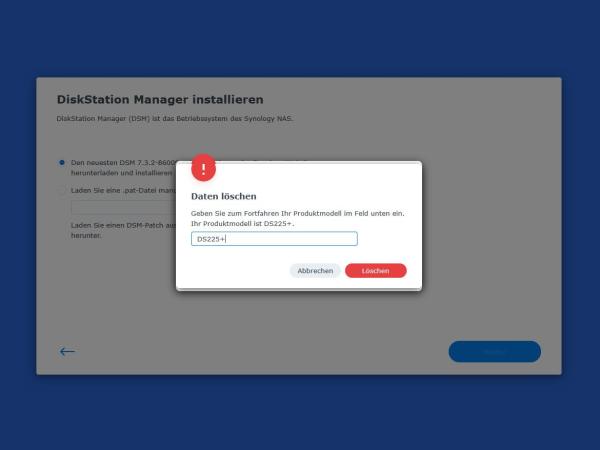
Zusätzlich wird das NAS-Modell explizit abgefragt. Dies ist wohl als zusätzlicher Schutz vor einem versehentlichen Überschreiben wichtiger Daten eingerichtet worden. Im Fall einer Neueinrichtung des NAS-Geräts jedoch nicht relevant, da die neuen Festplatten sowieso unbeschrieben sind.
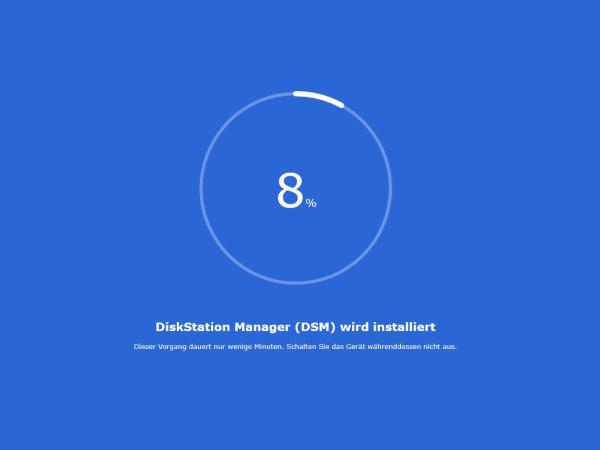
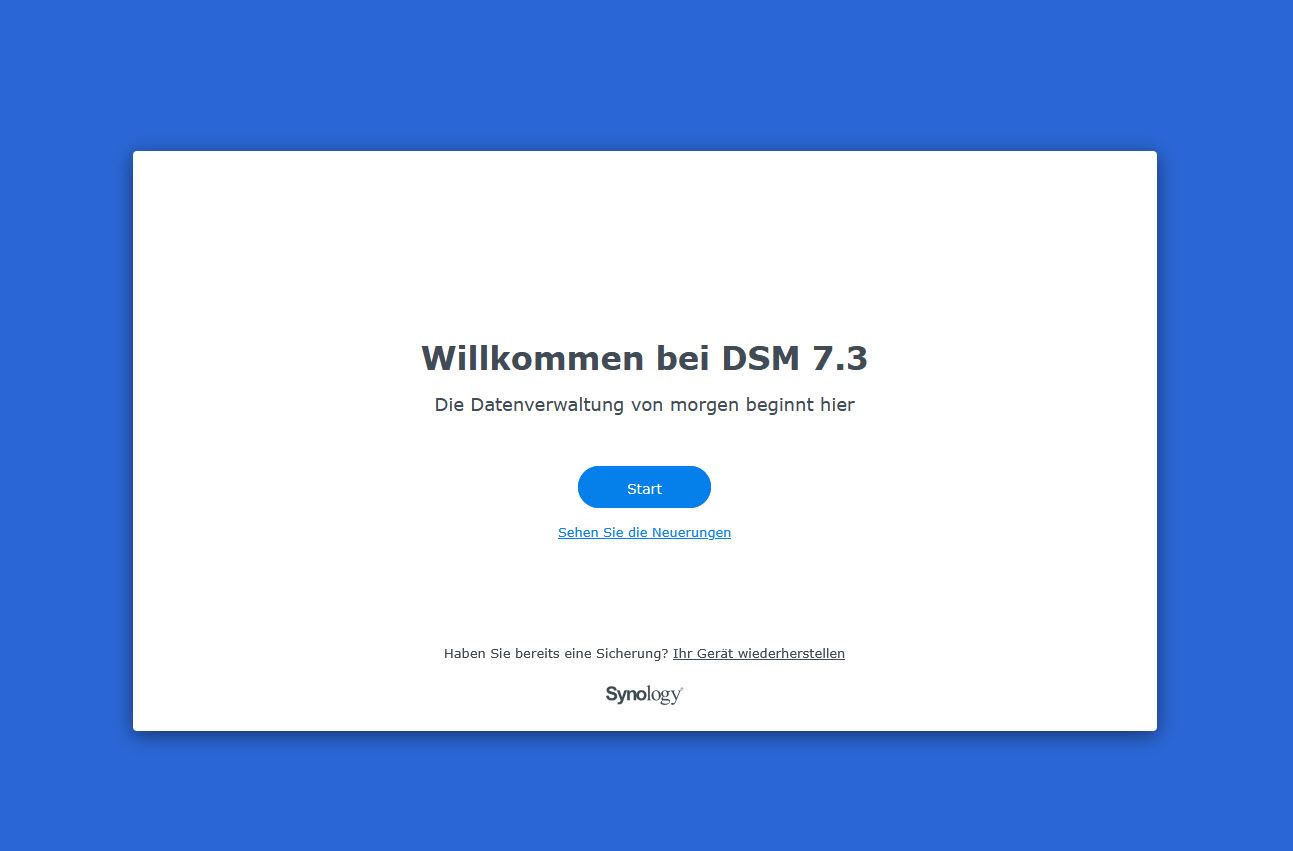

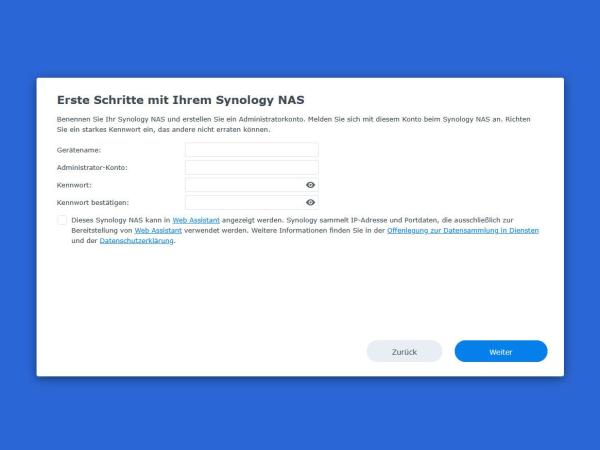
Nach Klick auf den Start-Button werden die ersten Schritte zum Einrichten eines Administratorenkontos getätigt.
Wichtig: Unbedingt Geräte- und Administratorkonto-Namen sowie das Kennwort separat notieren und abspeichern, um jederzeit darauf zurückgreifen zu können!
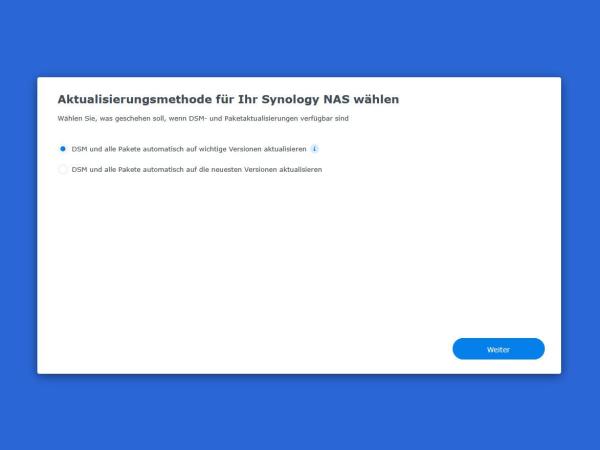
Nachdem die Angaben gemacht sind, erscheint eine Abfrage, wie mit wichtigen Updates verfahren werden soll. In der Regel ist die vorgeschlagene Option passend.
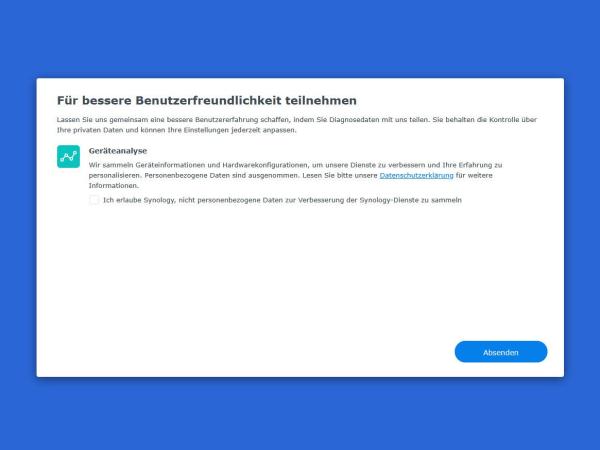
Wenn alle Angaben getätigt sind, genügt ein Klick auf den Button „Absenden“, um den Einrichtevorgang der Software abzuschließen.
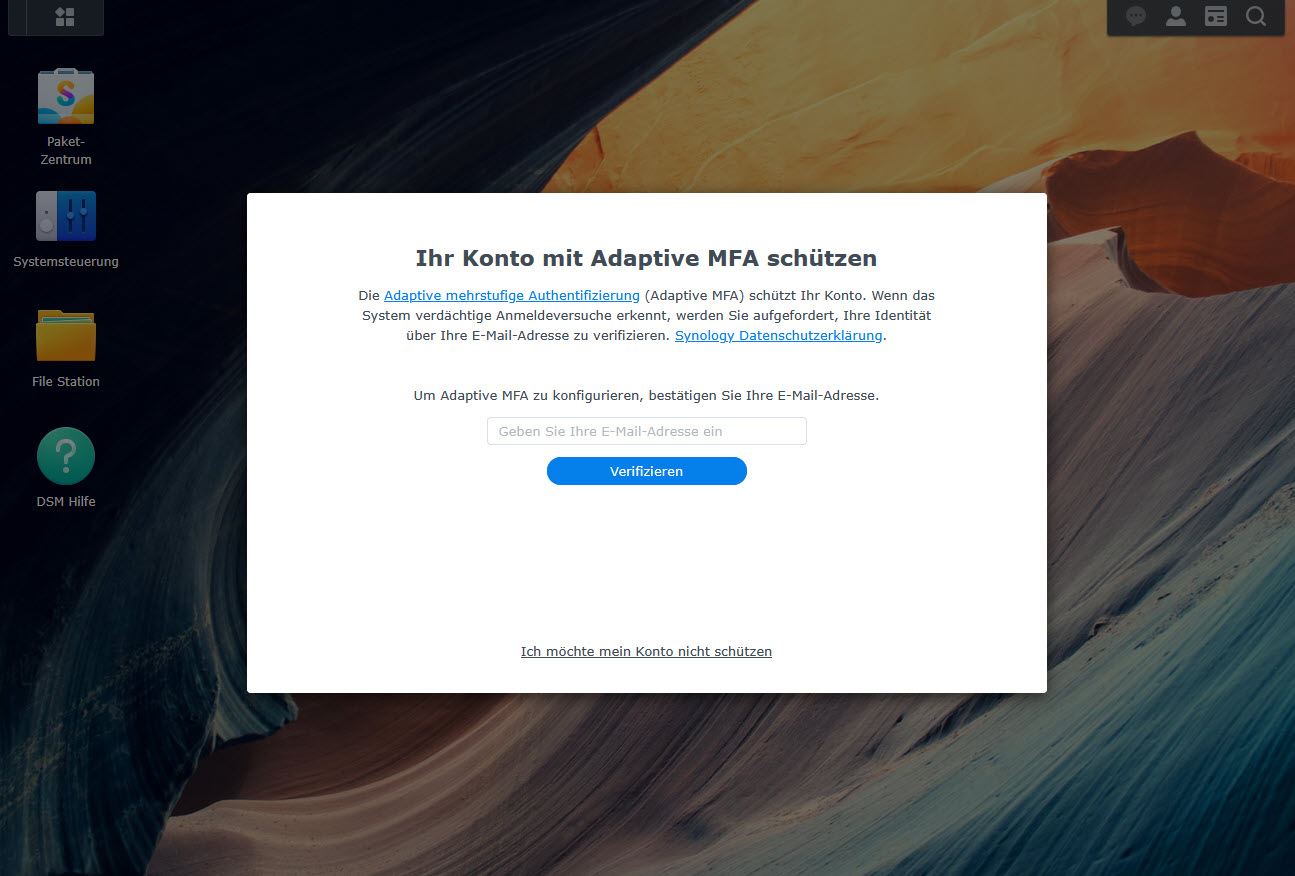
Ehe DSM genutzt werden kann, werden noch einige weitere Eingabe abgefragt, die individuell zu beantworten sind. Bei Unsicherheit können die Abfragen zu einem späteren Zeitpunkt nochmals vorgelegt werden.
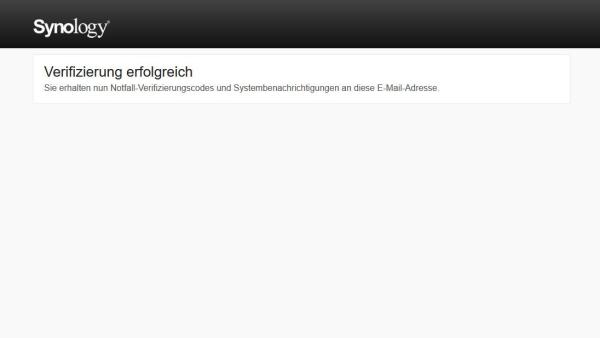
Auf jeden Fall ist es nützlich, die Verifizierung zu aktivieren, damit verdächtige Einwahlversuche auf die NAS von Synology erkannt und gemeldet werden können.
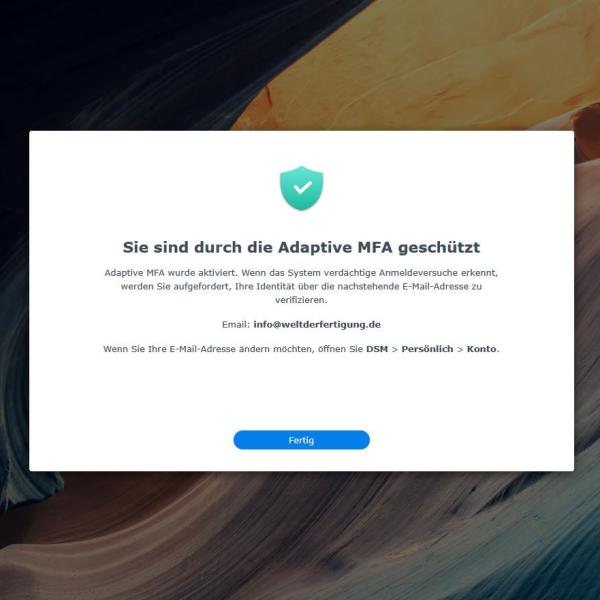
Sollte das System verdächtige Anmeldeversuche erkennen, so wird eine E-Mail an die angegebene Adresse verschickt.

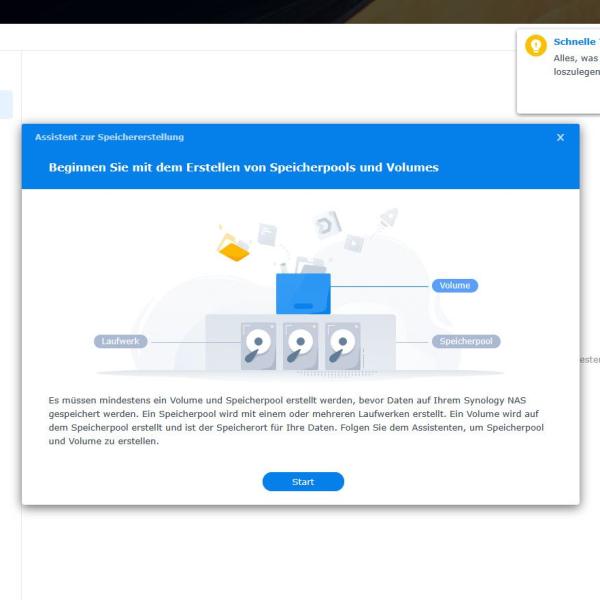
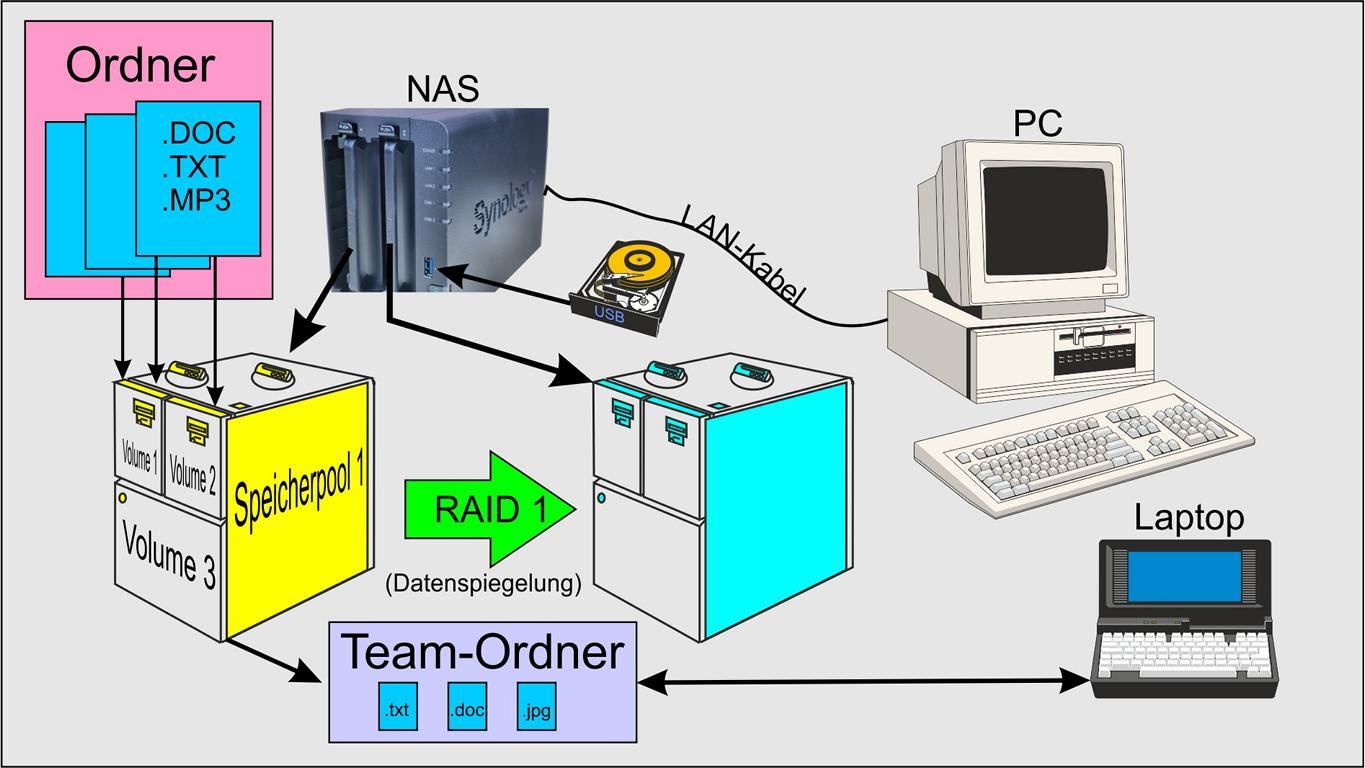
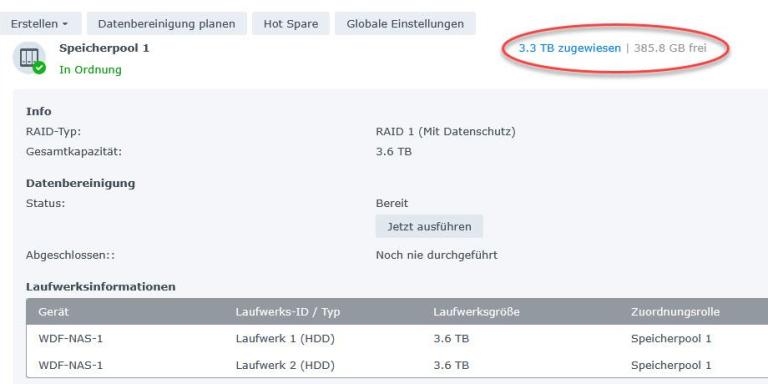
Um Daten auf dem NAS speichern zu können, muss mindestens ein Speicherpool erstellt werden, der aus den zur Verfügung stehenden Festplatten gebildet wird. In einem Speicherpool werden anschließend sogenannte Volumes erzeugt. Dies ist der Bereich, in dem Ordner angelegt werden, um darin Daten zu speichern.
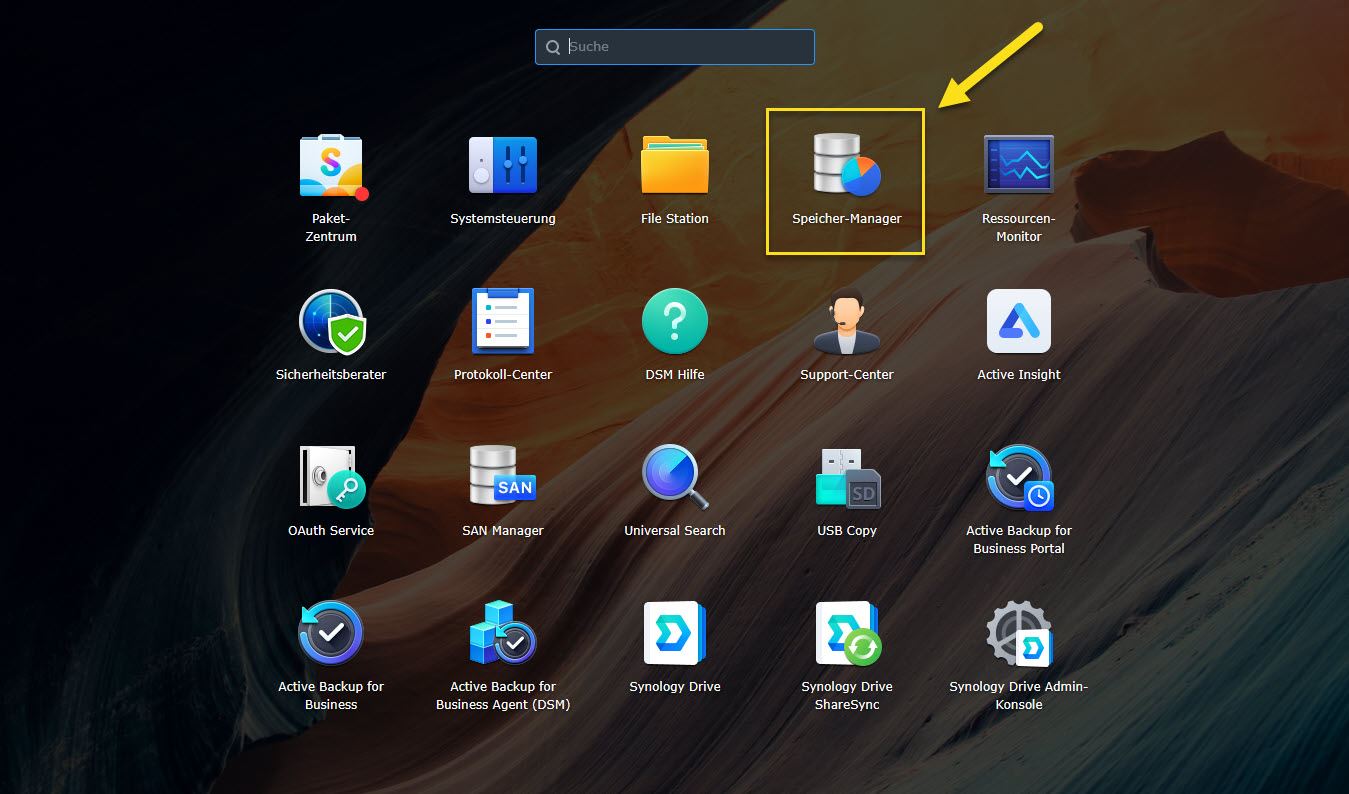
Bei der Ersteinrichtung von Speicherpools und Volumes steht ein Assistent bereit. Sollen später weitere Speicherpools oder Volumes erzeugt werden, so muss dazu der Speicher-Manager geöffnet werden.
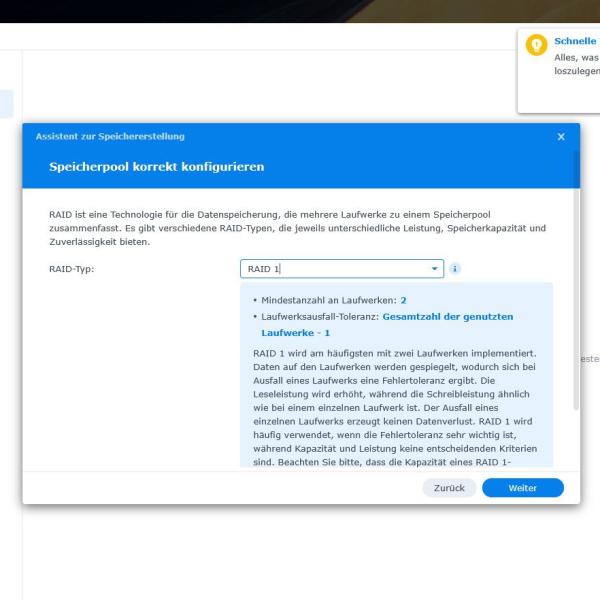
Zunächst wird abgefragt, welcher RAID-Typ gewünscht ist. RAID 1 ist hier wohl für die meisten Anwender die passende Einstellung, da damit ein Festplattenlaufwerk die Daten aufnimmt, die automatisch auf das andere Laufwerk gespiegelt werden, wodurch ein Datenverlust minimiert wird, da es sehr unwahrscheinlich ist, dass beide Laufwerke zur gleichen Zeit ausfallen.
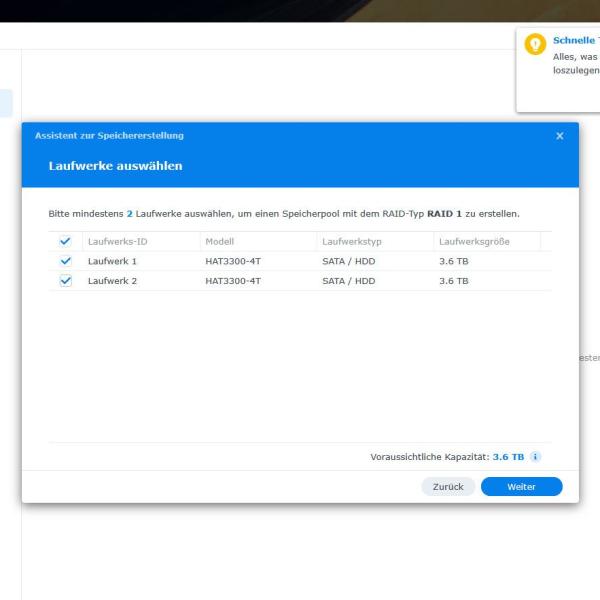
Die nächste Abfrage betrifft die beiden Laufwerke, die einen Speicherpool mit dem RAID-Typ 1 bilden. Logischerweise müssen hier die beiden eingebauten Laufwerke ausgewählt werden.
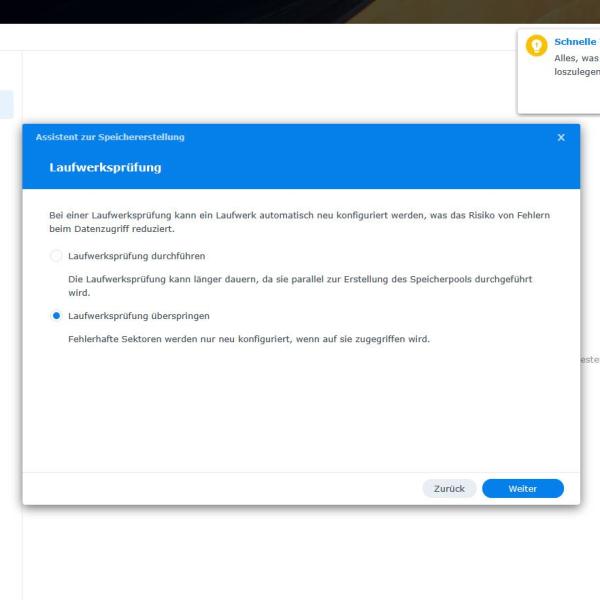
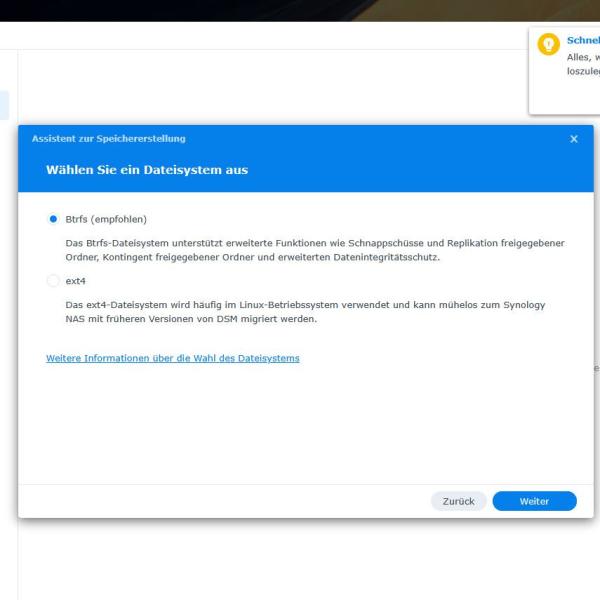
Nachdem im nächsten Abschnitt die Volumengröße sowie der Volumenname eingegeben wurden, kann anschließend das Dateisystem gewählt werden. In diesem Fall sollte der Vorschlag „Btrfs“ übernommen werden.
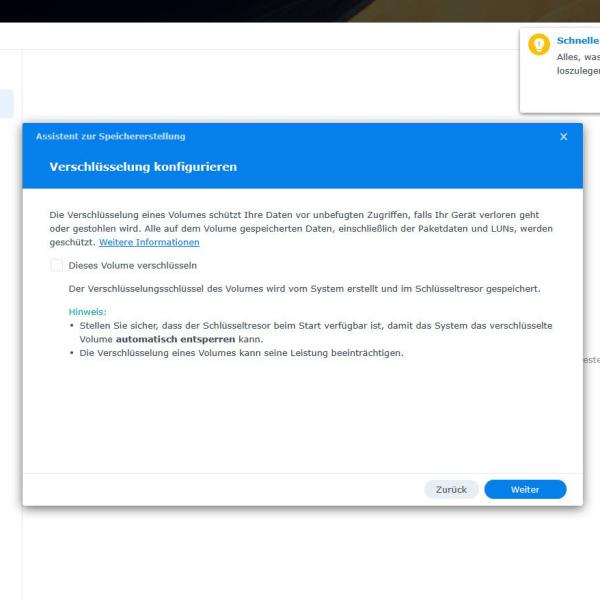
Ob ein Volume verschlüsselt werden soll, ist eine Frage, die nicht pauschal zu beantworten ist. Hier muss jeder Administrator selbst entscheiden.
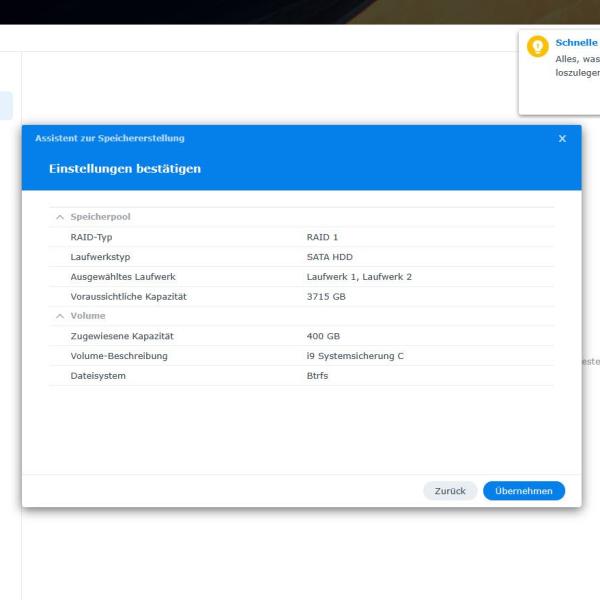
Am Ende des Einstell-Durchlaufs werden alle getroffenen Einstellungen nochmals präsentiert und müssen bestätigt werden.
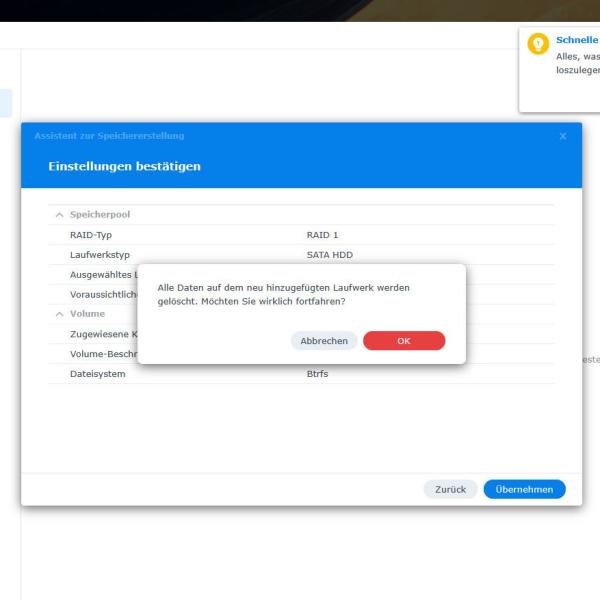
Auch diesmal wird nachfragt, ob Daten gelöscht werden dürfen, ehe das Volume eingerichtet wird.
Die Einrichtung erfolgt bei RAID 1 bei beiden Festplatten gleichzeitig, da die zweite Festplatte schließlich dazu eingerichtet wird, den Inhalt der ersten Festplatte zu spiegeln.

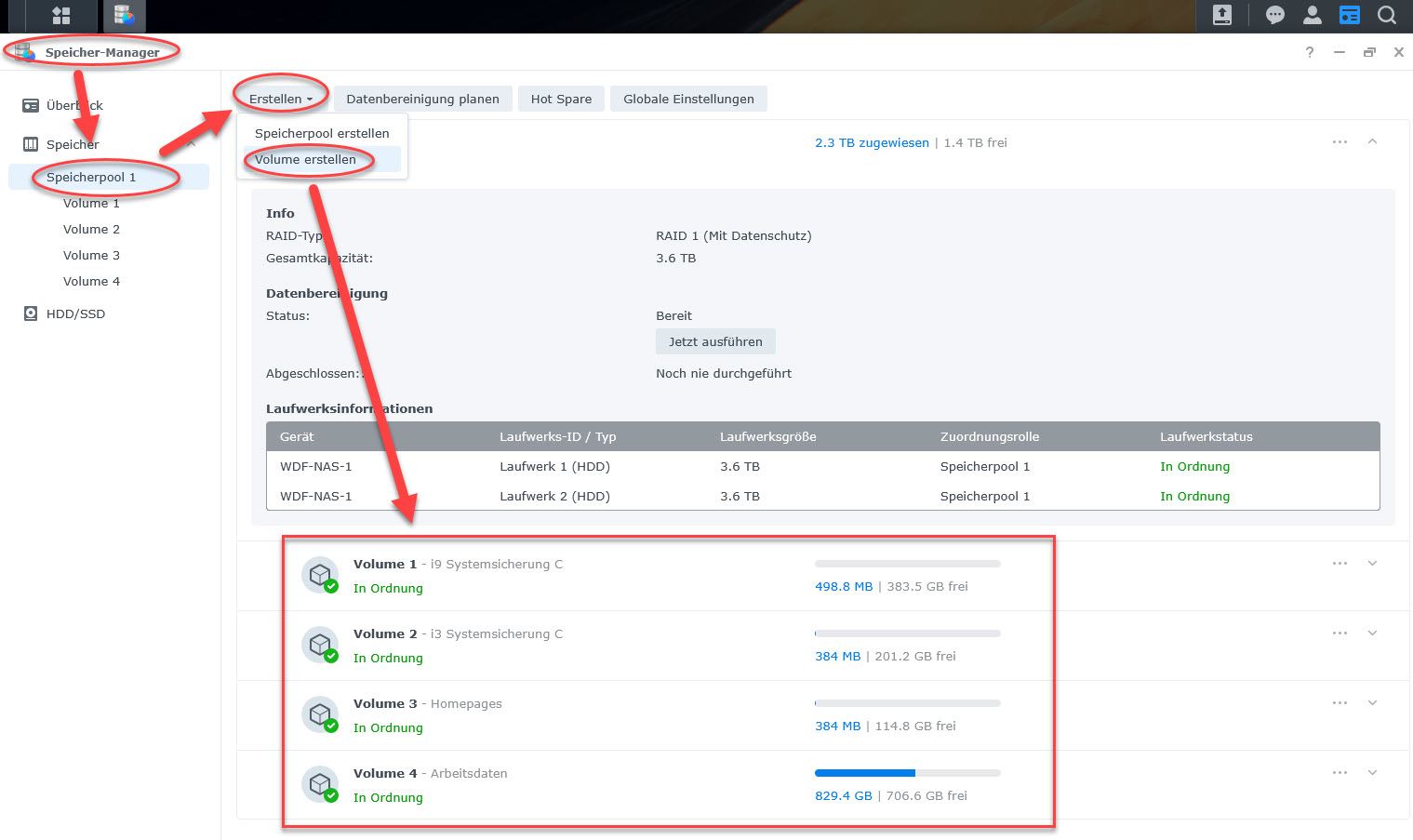
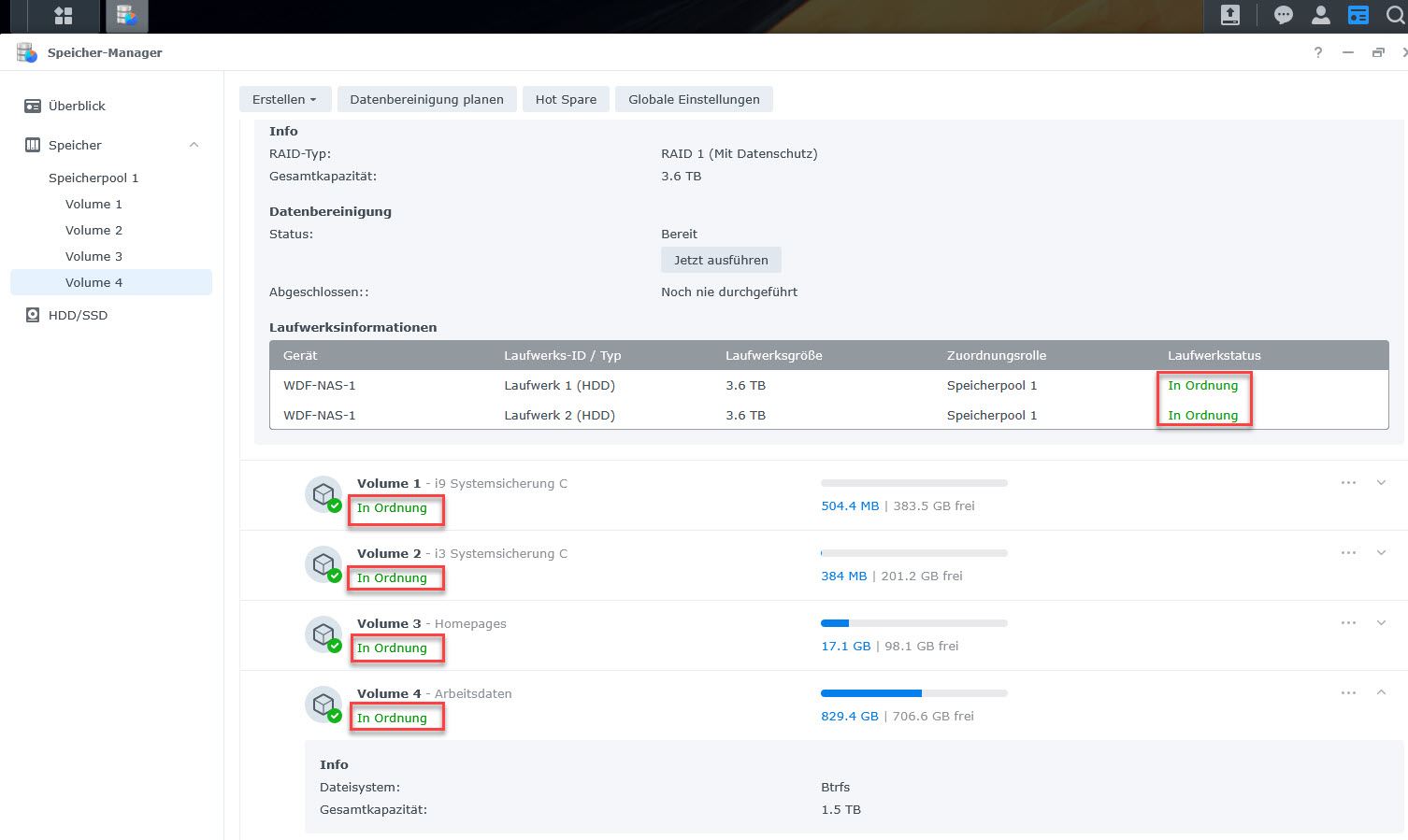
In einem NAS können mehrere Speicherbereiche (Volumes) angelegt werden, in denen Daten beziehungsweise Systemabbilder der jeweiligen PC-Festplatten abgelegt werden können. Diese Struktur könnte wie folgt aussehen, wenn der Festplatteninhalt von zwei PCs gesichert werden soll:
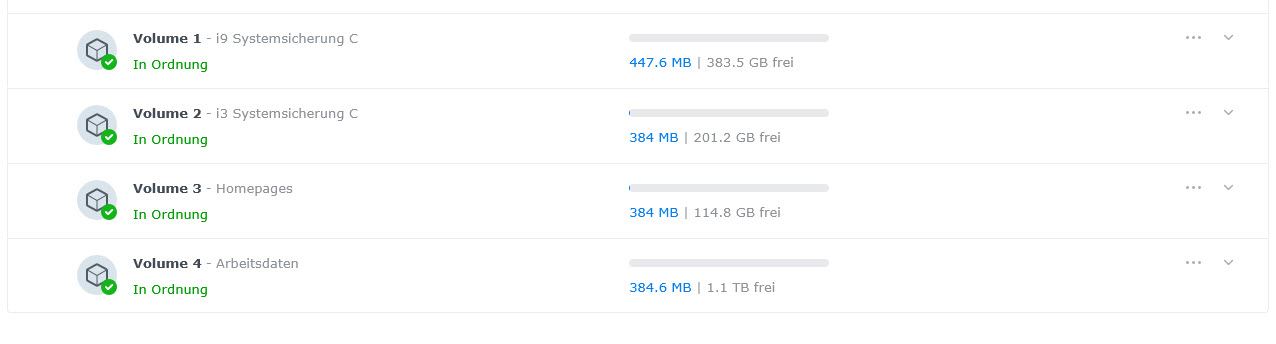
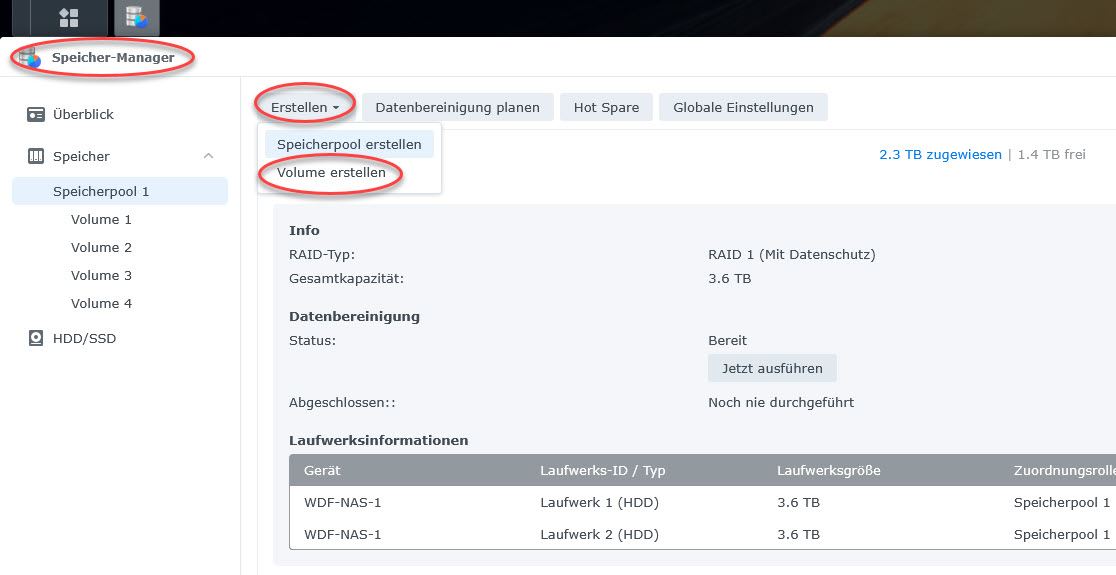


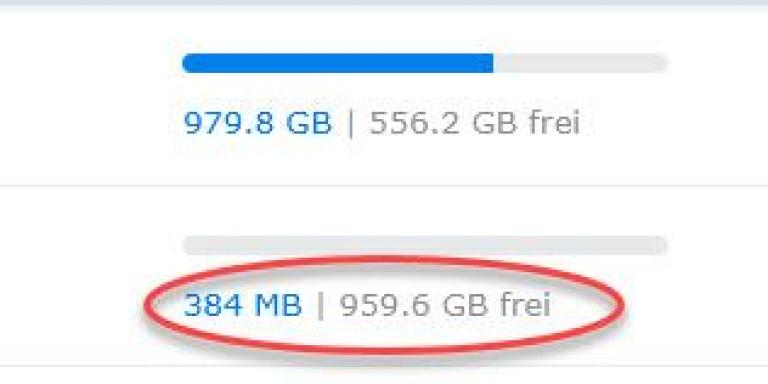
Nun wird das Volume angelegt und der vorgesehene Speicherplatz reserviert, was auch an der nun geringeren Restspeicherplatzgröße ersichtlich ist.

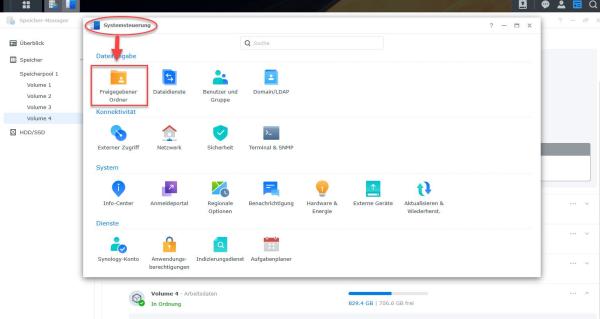
Freigegebene Ordner, auf den alle User Zugriff haben, werden als Team-Ordner bezeichnet. Um diese auf einer Synology NAS zu erstellen, gehen Sie in der Systemsteuerung (DSM) zum Bereich "Freigegebene Ordner".
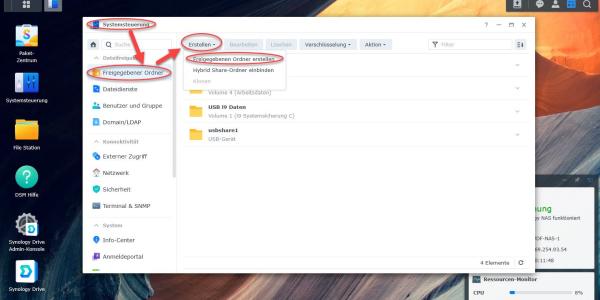
Dann auf "Erstellen" klicken und einen Namen sowie eine Beschreibung eingeben. Anschließend den Speicherort (Volume) wählen und im Assistenten Berechtigungen, Verschlüsselung und andere Optionen konfigurieren, bevor die Erstellung abgeschlossen wird, um den Ordner für den Zugriff im Netzwerk bereit zu stellen.
Wichtig:
Unbedingt darauf achten, dass der Ordner im dafür vorgesehen Volume angelegt wird, da als Default-Einstellung „Volume 1“ voreingestellt ist, was womöglich unpassend ist!
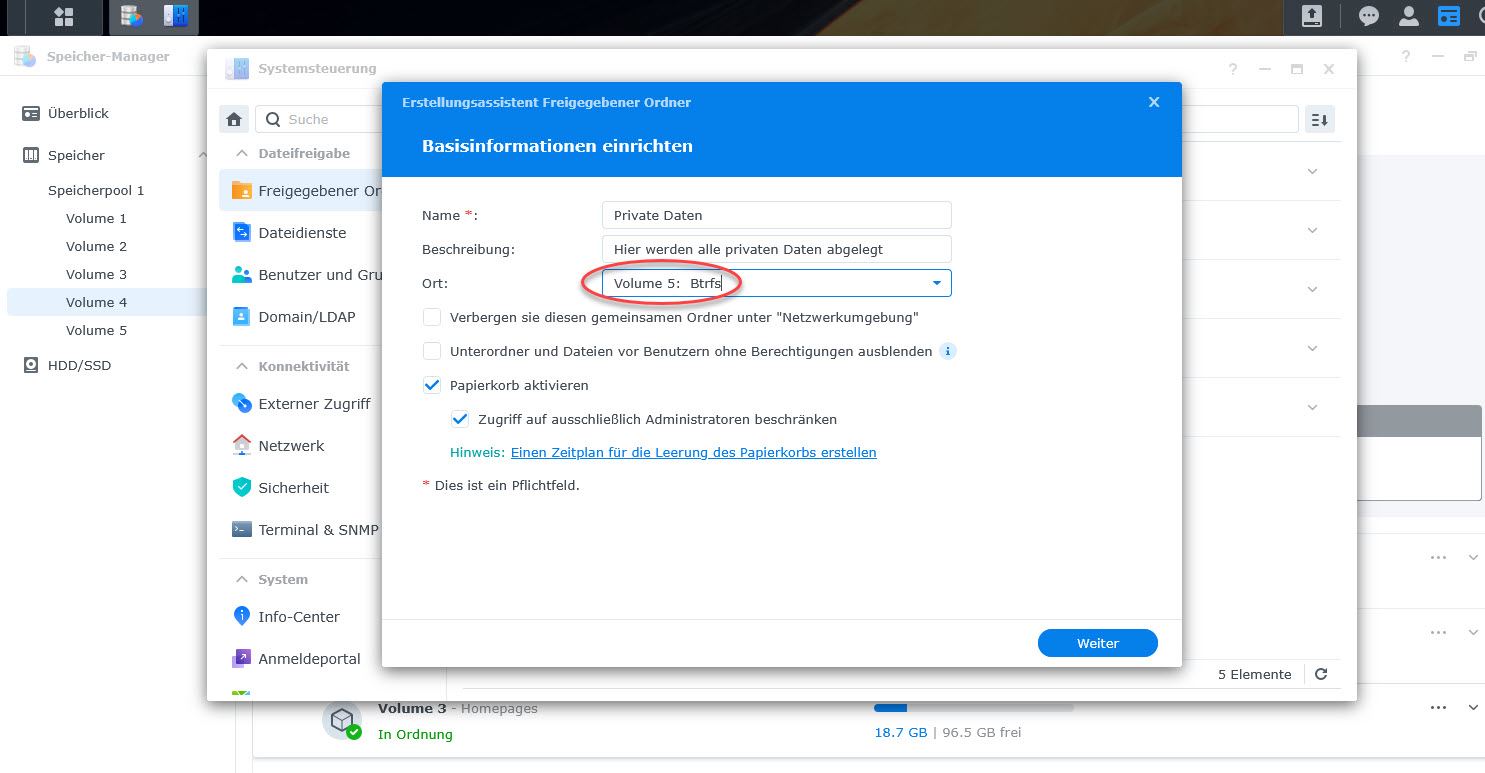
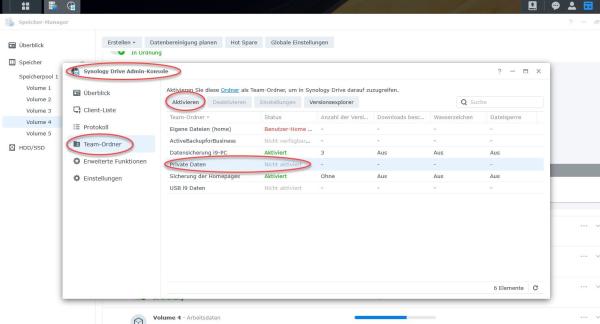
Die Abfrage hinsichtlich der Verschlüsselung überspringen oder annehmen. Gleichfalls mit der Frage, ob mit Daten-Prüfsumme gearbeitet werden soll, verfahren. Danach wird der Team-Ordner im vorgesehenen Volume angelegt und kann genutzt werden, sobald er aktiviert wurde.


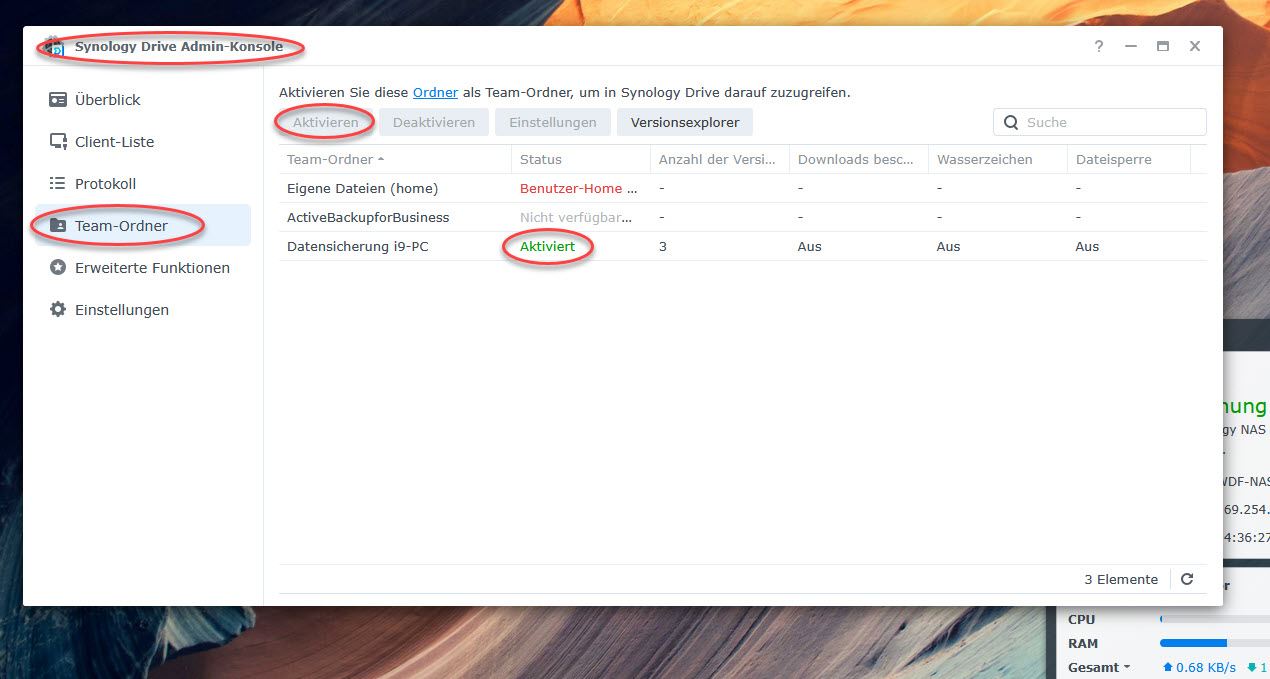
Über die Synology Drive Admin-Konsole muss der eben erstellte Team-Ordner „Private Daten“ noch aktiviert werden, ehe er genutzt werden kann!

Dazu die maximale Zahl an alten Versionen festlegen, die zur Rücksicherung von Daten vorgehalten werden sollen. Dabei kann die vorgeschlagene Zahl übernommen werden. Bei sehr großen zu sichernden Daten ist es jedoch ratsam, hier eine kleinere Zahl, beispielsweise 3 oder gar 1 einzutragen. Dadurch wird Speicherplatz auf der NAS-Festplatte eingespart.
Hinweis: Das passende Volume, in dem der Ordner erstellt wird, muss dazu vorab in einem Speicherpool erzeugt werden, was im Speicher-Manager erfolgt.
Wichtig:
Ein freigegebener Ordner wird in Synology Drive oft nicht angezeigt, weil er in der Admin-Konsole nicht für die Synchronisierung aktiviert wurde, falsche Benutzerberechtigungen fehlen, er im Netzwerk ausgeblendet ist oder ein temporärer Status (z.B. Volume-Problem) vorliegt.
Die häufigsten Lösungen sind, den Ordner in der Drive Admin-Konsole zu aktivieren, die Berechtigungen zu prüfen und sicherzustellen, dass er nicht ausgeblendet ist.

Sollen per Netzwerk große Datenmengen von der PC-Festplatte an ein NAS übertrage werden, so kann es unter Umständen Tage dauern, bis dieser Prozess abgeschlossen ist! In dieser Zeit darf es zu keinen Störungen oder gar Stromausfällen kommen, soll der Vorgang erfolgreich abgeschlossen werden.
Weit schneller geht es, wenn die Daten von der PC-Festplatte zunächst über einen schnellen USB 3.0 oder gar 3.2-Anschluss auf eine tragbare Festplatte überspielt werden und die dort untergebrachten Daten wiederum über den USB-Anschluss am NAS auf die NAS-Festplatte überspielt werden.
Die Datenübertragung kann dabei wie gewohnt über den Windows-Explorer per Drag und Drop erfolgen. Damit das USB-Laufwerk im Explorer unter „Netzwerk“ angezeigt wird, muss unbedingt folgende Reihenfolge beachtet werden:

Eigentlich ist ein NAS für den Dauerbetrieb ausgelegt, müsste daher nicht heruntergefahren werden. Andererseits macht es keinen Sinn, das Geräte über Nacht laufen zu lassen, wenn es nicht benötigt wird. Eine Abschaltung bis zum nächsten Arbeitstag ist daher für kleine Unternehmen und Privatleute sinnvoll, zumal damit die Stromkosten sinken und die Lebensdauer der Festplatten gesteigert werden kann.
Soll ein NAS heruntergefahren werden, so wird dies wie folgt vorgenommen:
Am Gerät:
Rund vier Sekunden die On-Taste betätigen, bis ein Piepton ertönt. Danach die Taste loslassen und das NAS fährt herunter.
Über die Software:
Im DSM-Fenster rechts oben das User-Symbol anklicken und am ausklappenden Fenster den Eintrag „Abmelden“ wählen. Anschließend fährt die NAS herunter, was einige Sekunden dauert.

Um das NAS zu nutzen, kann dieses auf verschiedene Art im Netzwerk gefunden werden:
1. Durch die Eingabe der Netzwerkadresse gefolgt von der Zeichenfolge „:5000“ im Browser. Beispiel: xxx.xxx.x.xxx:5000
2. Durch den Web-Assistent „find.synology.com“
3. Durch den Windows Explorer, wenn die Netzwerkerkennung aktiviert ist
4. Durch eine manuelle Netzlaufwerkverbindung eines freigegebenen Ordners des NAS
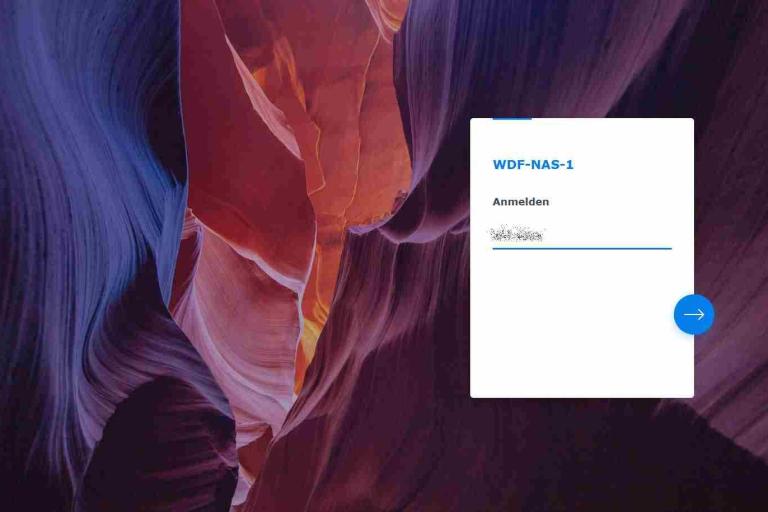
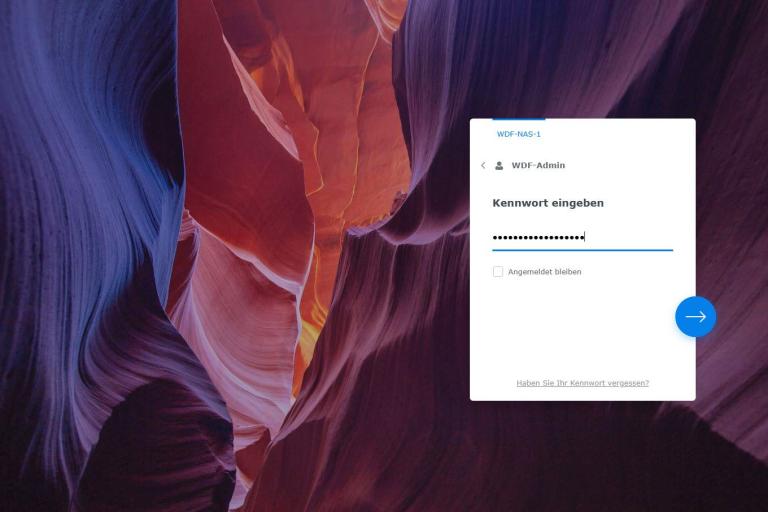
Ist das NAS gefunden, sind der Benutzername sowie das Kennwort einzugeben. Diese Absicherung ist fest voreingestellt, damit keine unbefugten Personen das NAS nutzen können.
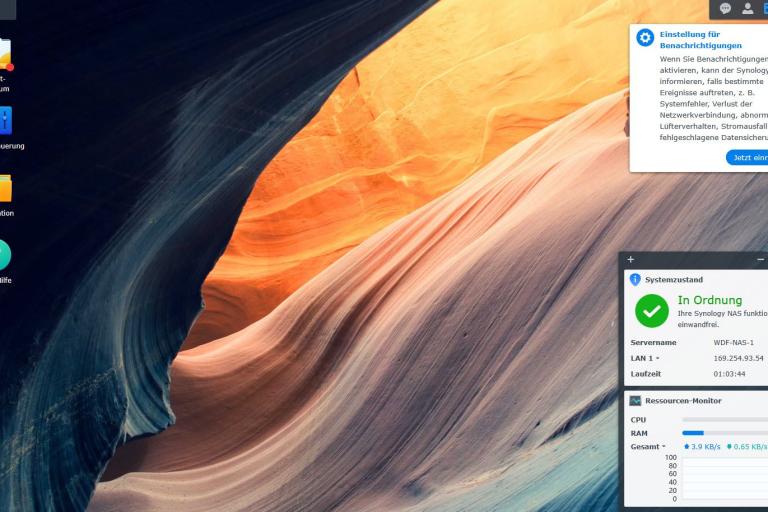


Dort ist es unter anderem möglich, die Einteilung der NAS in Augenschein zu nehmen (Speicher-Manager), freigegebene Ordner einzusehen beziehungsweise anzulegen (File Manager) oder Dateien nach bestimmten Inhalten zu durchsuchen (Universal Search).


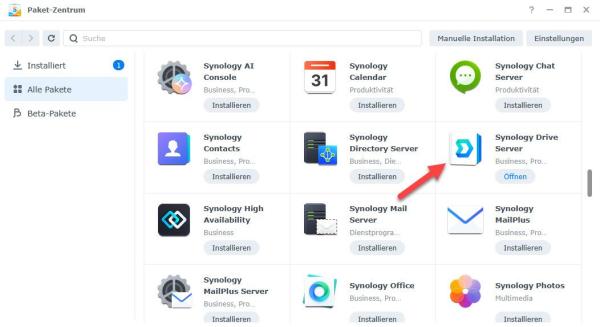
Um Daten zu sichern, muss zunächst die Anwendung „Synology Drive Server“ installiert werden, was über das Paket-Zentrum geschieht.
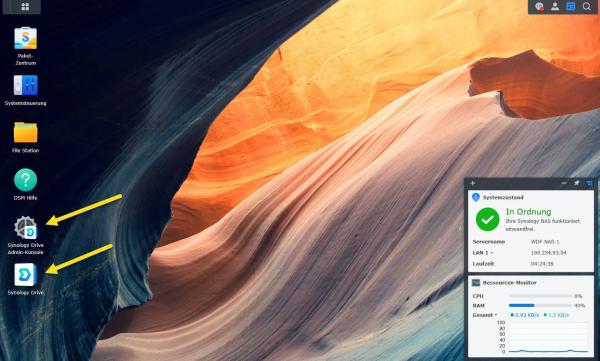
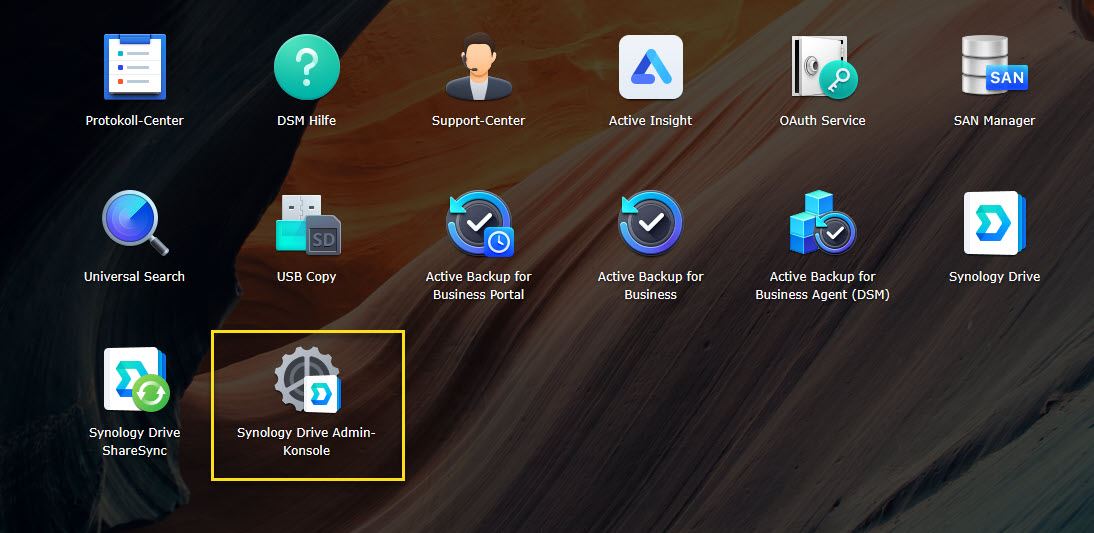
Nach der erfolgreichen Installation befinden sich auf der Oberfläche des DSM entsprechend neue Icons.
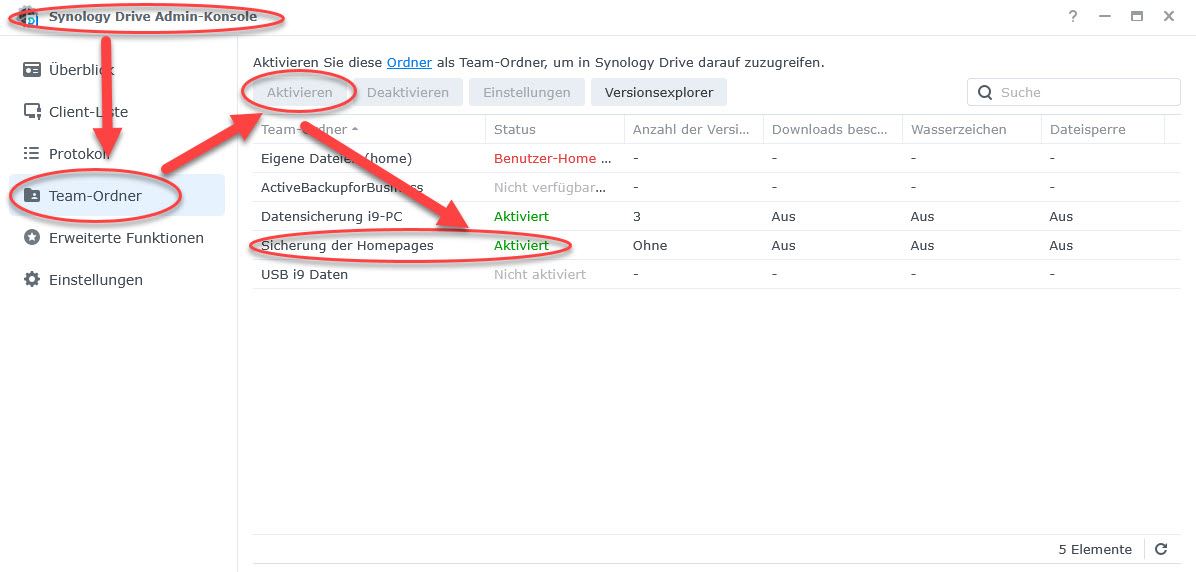
Anschließend ist es wichtig, zunächst einen Team-Ordner einzurichten, auf den mehrere PCs zugreifen können, um dort Daten abzulegen beziehungsweise auszulesen. Dazu genügt ein Klick auf das Icon „Synology Drive Admin-Konsole“. Im erscheinenden Fenster wird anschließend auf den Eintrag „Team-Ordner“ geklickt und im erscheinenden Bereich das gewünschte Volumen als Team-Ordner ausgewählt. Nun genügt ein Klick auf den Button „Aktivieren“, um den Team-Ordner zu aktivieren.
Nach Klick auf „Aktivieren“ erscheint jedoch zunächst ein weiteres Fenster, in dem Angaben etwa zur Anzahl rotierender Kopien gemacht werden müssen. Die dort vorgeschlagenen Einstellungen können in vielen Fällen einfach übernommen werden. Allerdings ist es überlegenswert, von sehr großen Dateien nur maximal eine Sicherungsdatei anzulegen, da sonst der Speicherbedarf sehr groß wird und die in der NAS eingebaute Festplatte rasch an Kapazitätsgrenzen kommt.
Sind die Entscheidungen getroffen worden, wird vom Betriebssystem der Team-Ordner eingerichtet und kann genutzt werden.
Wichtig:
Das Drive Client-Programm muss von der Synology-Download-Seite heruntergeladen werden, da dieses Programm nicht im Paket-Zentrum enthalten ist. Hier der Link darauf: https://www.synology.com/de-de/support/download
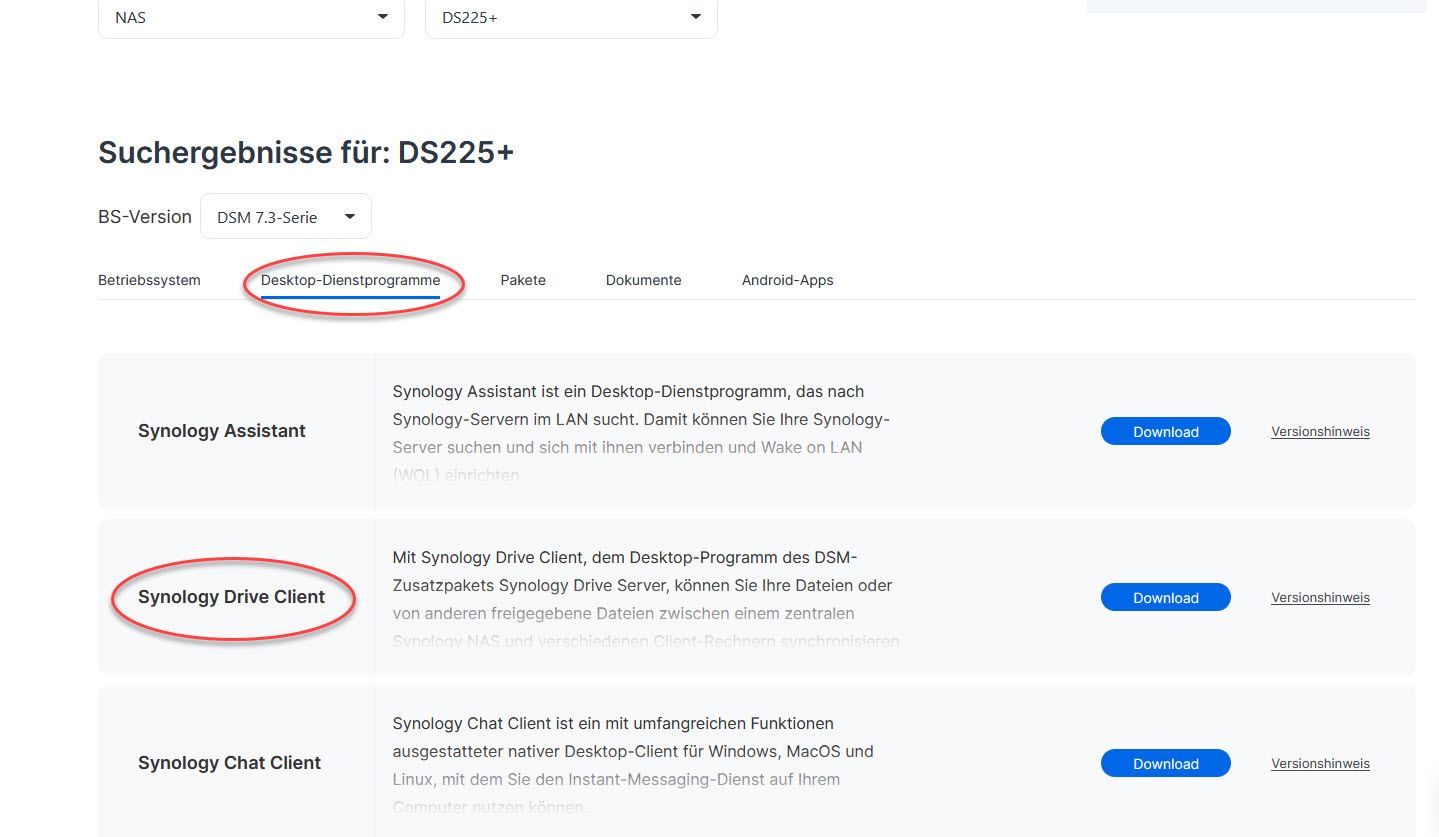
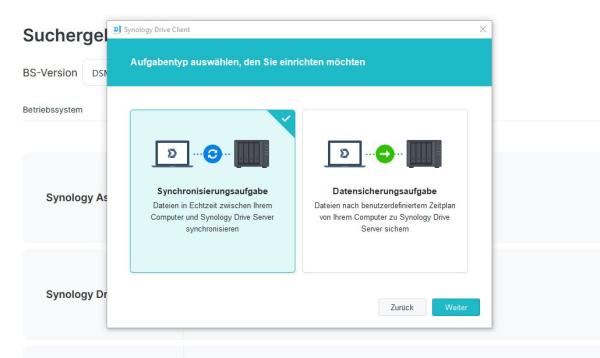
Nachdem das Client-Programm gestartet wurde, werden verschiedene Fragen durchlaufen, um die Sicherung nach den eigenen Wünschen einzurichten.
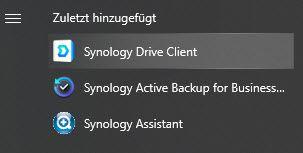
Der Drive Client wird nach der Installation über „Windows Start“ gestartet.
Dies ist auch dann nötig, wenn per Doppelklick auf das Client-Symbol auf dem Desktop lediglich der Explorer angezeigt wird, da in diesem Fall die Verknüpfung falsch ist.
Der Start des Client über Windows „Start“ umgeht diese Probleme.
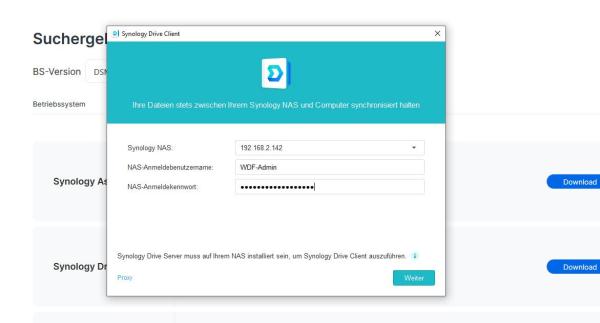
Nachdem das Programm gestartet wurde, erfolgt eine Abfrage nach der IP-Nummer des NAS, dem Anmeldebenutzernamen und dem Anmeldekennwort. Diese Angaben sollten daher stets zum Zugriff zur Verfügung stehen.
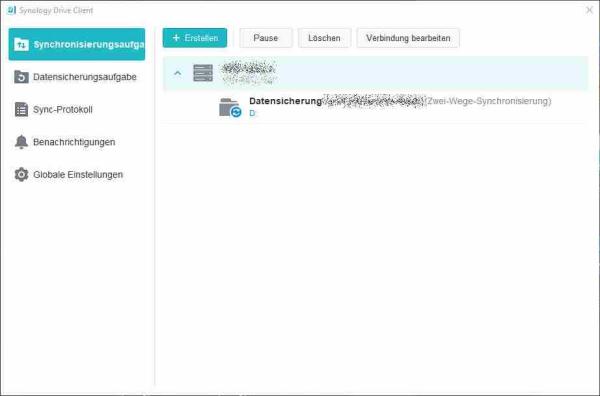
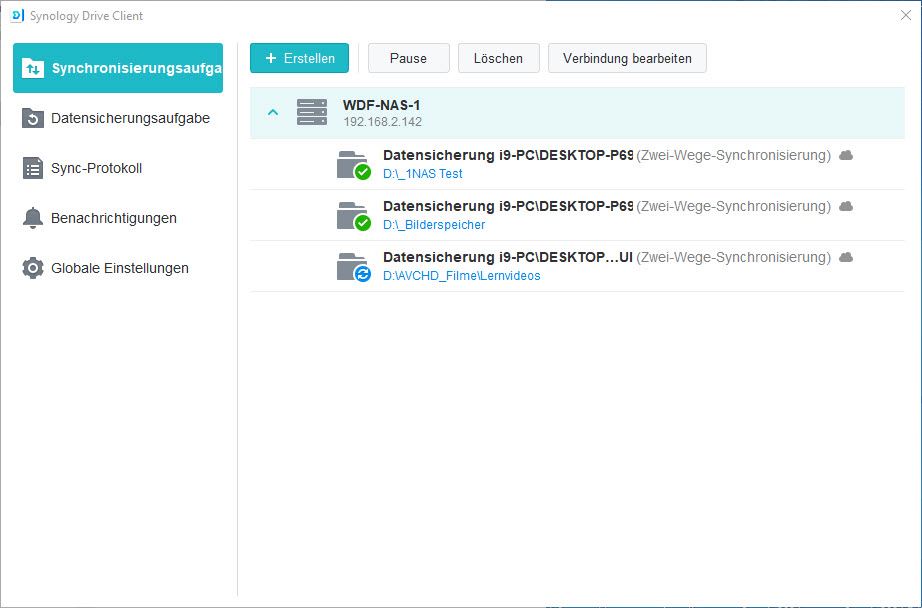
Wenn der Client gestartet ist, kann unter dem Menüpunkt „Synchronisierungsaufgabe“ festgelegt werden, welche Ordner in die Synchronisierung miteinbezogen werden.
Diese Ordner werden über den Button „+Erstellen“ eingebunden.
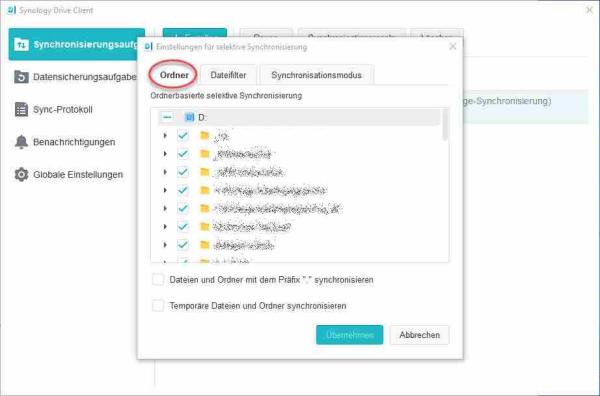
Ab sofort werden nun die ausgewählten Ordner zwischen NAS und PC bei einer Änderung synchronisiert. Sollen einige Verzeichnisse von der automatischen Synchronisation ausgenommen werden, so können diese über den Reiter „Synchronisationsregeln“ davon ausgenommen werden, indem an entsprechender Stelle das Häkchen entfernt wird.
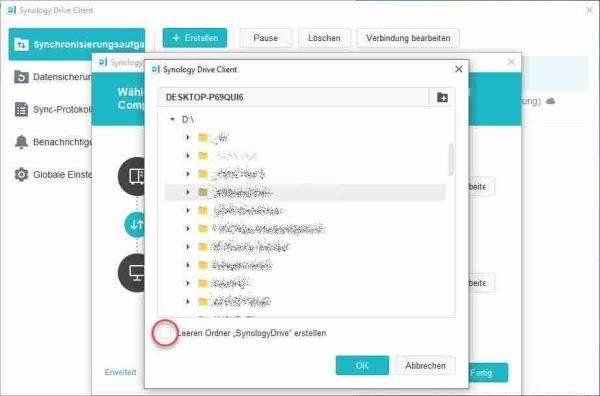
Weitere Synchronisierungsaufgaben werden per Klick auf den Button "+Erstellen" erzeugt.
Wichtig: Damit alte Dateien im jeweiligen Ordner direkt mit der neuen Dateiversion überschrieben werden, muss das gesetzte Häkchen bei "Leeren Ordner Synology Drive erstellen" entfernt werden, da sonst die alten Dateien nicht direkt überschrieben werden, sondern eine Kopie der Datei in besagtem Unterordner erstellt und bei Änderung jeweils überschrieben wird.
Tipp:
Da die synchrone Sicherung durch unmittelbares Aktualisieren von Dateien den Rechner sehr ausbremst, ist es sinnvoll bei Arbeiten mit hohem Datenanfall, wie etwa Bild- oder Videobearbeitung, die Synchronisation zu pausieren.
Pause starten:
Dazu den Client durch Klick auf das Symbol in der Taskleiste am unteren Bildschirmrand aufrufen, das Einstellen-Symbol anklicken (Zahnrad) und auf „Pause“ klicken, wodurch die Meldung „Angehalten“ erscheint.
Pause beenden:
Die Synchronisation wird per Klick auf „Resume“ wieder gestartet.


Die Erstellung eines Systemabbilds ist ebenso wichtig, wie die Synchronisierung von Arbeitsdaten, da bei einem Festplattendefekt sonst zeitaufwendig Programme zu installieren sind, diese womöglich nicht mehr beschaffbar sind oder deren Datenträger durch Unachtsamkeit nicht mehr zur Verfügung stehen. Kurz gesagt, ist der Verlust der Systemfestplatte vielfach eine ebenso große Katastrophe, wie der Verlust wichtiger Arbeitsdaten.
Wenn die Festplatte entsprechend vorbereitet wurde, wird sinnvollerweise zunächst ein Systemabbild derjenigen Festplatten erstellt, die mit dem NAS verbunden sind. Dazu stellt Synology das Programm „Active Backup for Business (ABB)" zur Verfügung. Dieses Programm erlaubt nicht nur das Erstellen entsprechender Systemabbilder, sondern auch die Wiederherstellung auf einer neuen Festplatte, wenn die Originalplatte zerstört wurde.
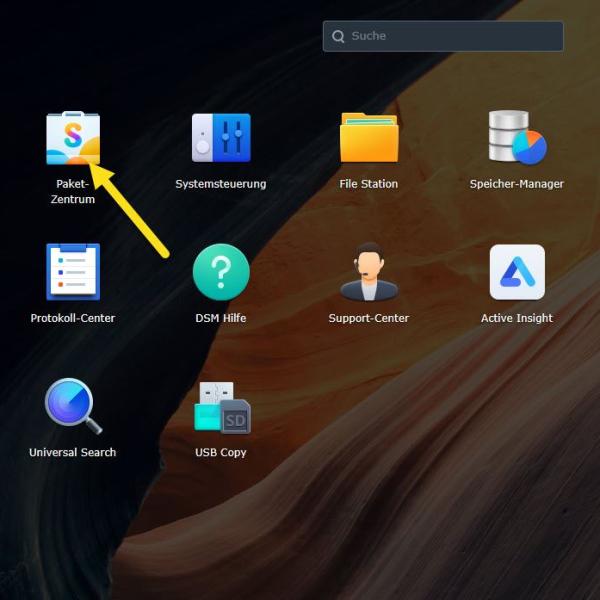
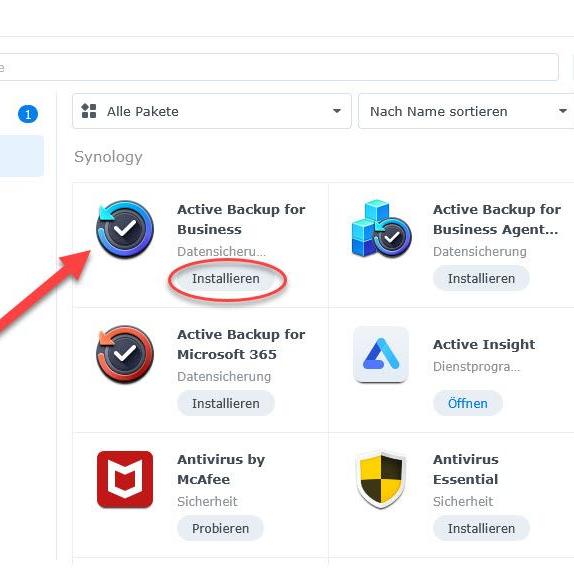
Als Ziel für den Download sollte ein Volume gewählt werden, das nicht für ein Systembackup, sondern zur Aufnahme von Arbeitsdaten angelegt wurde.
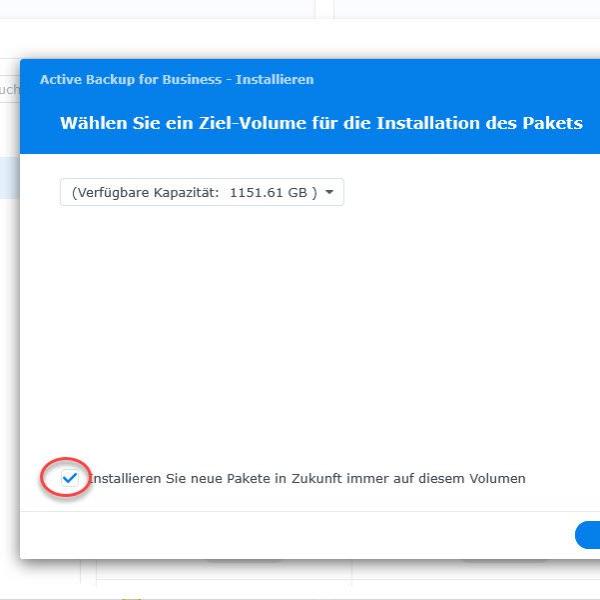
Zudem sollte darauf geachtet werden, das entsprechende Häkchen zu aktivieren, damit bei der nächsten Installation eines Synology-Programms diese Frage übersprungen wird.
Danach wird das Programm auf dem NAS installiert.
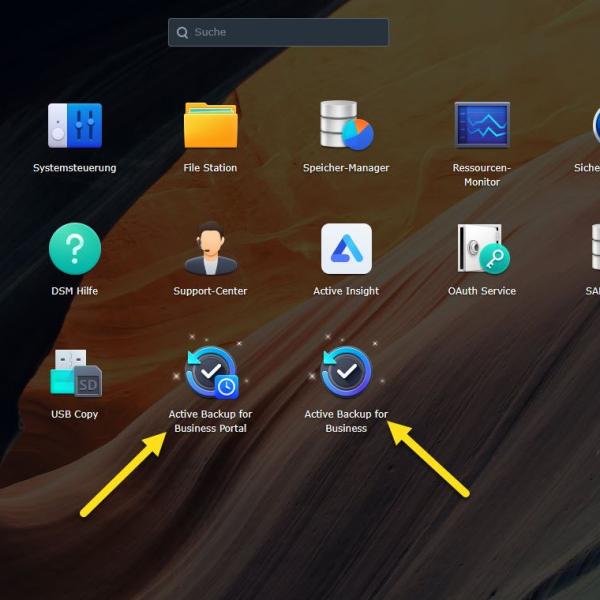
Nachdem das Programm installiert wurde, erscheinen im Hauptmenü von DSM zwei neue Einträge, mit denen das eben installierte Programm gestartet beziehungsweise eingerichtet werden kann.
Wichtig:
Damit das Programm genutzt werden kann, ist ein Konto bei Synology Pflicht, weshalb es vor der ersten Nutzung eingerichtet werden muss, was automatisch erfolgt. Wird die Einrichtung eines Kontos abgelehnt, so besteht die Möglichkeit, die Daten der PCs mit einem Drittprogramm, etwa Acronis True Image auf das NAS zu sichern, aber auch dort muss ein Konto eingerichtet werden, sodass daran kein Weg vorbeiführt, ein derartiges Konto anzulegen, soll eines dieser Programme für ein Backup der Systemfestplatte genutzt werden.
Allerdings können auch mit Windows-Bordmitteln sogenannte Systemabbilder erstellt werden, sodass sich dieser Weg als Alternative anbietet.
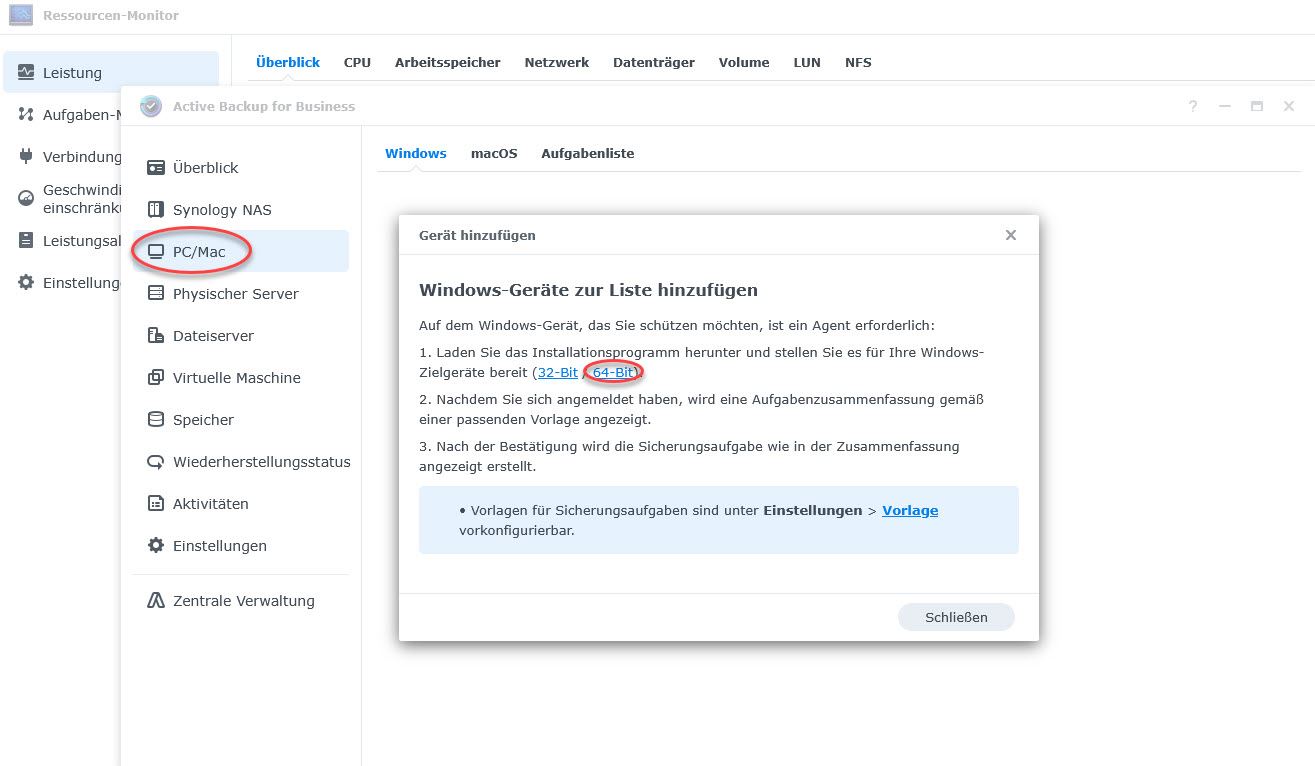
Sobald das Konto bei Synology eingerichtet ist, kann Active Backup for Business gestartet werden. Anschließend wird im erscheinenden Fenster der Auswahlpunkt „PC/Mac“ angeklickt. Dort kann unter anderem der dazugehörige Agent heruntergeladen werden, wobei darauf zu achten ist, die richtige Version für das PC-Betriebssystem auszuwählen.
Zusammenfassung: Ablauf einer Systemabbildsicherung mit Active Backup for Business
1. Paket Active Backup for Business auf dem NAS installieren
2. Windows-Agent (ABB Agent) auf dem PC installieren
3. Agent mit dem NAS verbinden (IP/Anmeldedaten)
4. Sicherungsaufgabe in ABB auf dem NAS erstellen beziehungsweise konfigurieren
5. Ein Wiederherstellungsmedium kann zusätzlich erstellt werden, um das System im Notfall wiederherzustellen

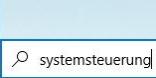
1. In das Eingabefeld den Text „Systemsteuerung“ eingeben. In der Regel wird bereits nach wenigen Zeichen der volle Name zur Auswahl per Klick angezeigt.
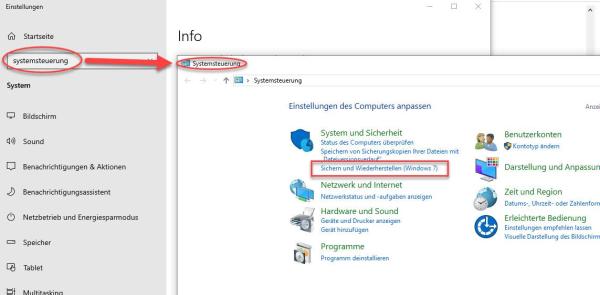
2. Im sich öffnenden Fenster unter „System und Sicherheit“ den Eintrag „Sichern und Wiederherstellen (Windows 7)“ anklicken.
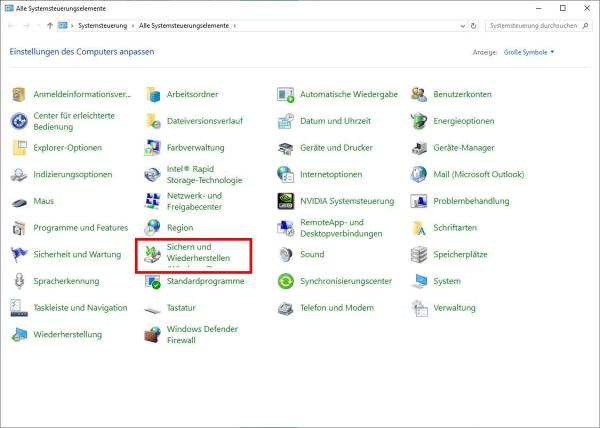
Sollte sich ein anderes Bild präsentieren, dann auf den Eintrag „Sichern und Wiederherstellen“ klicken.
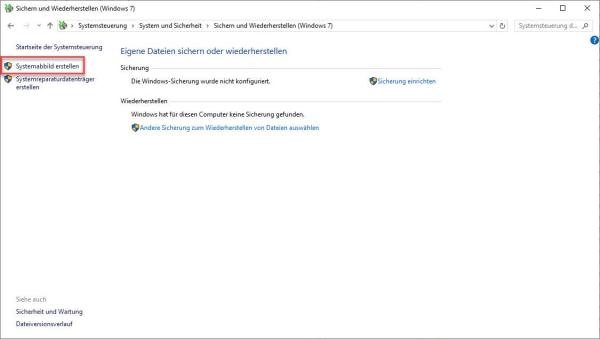
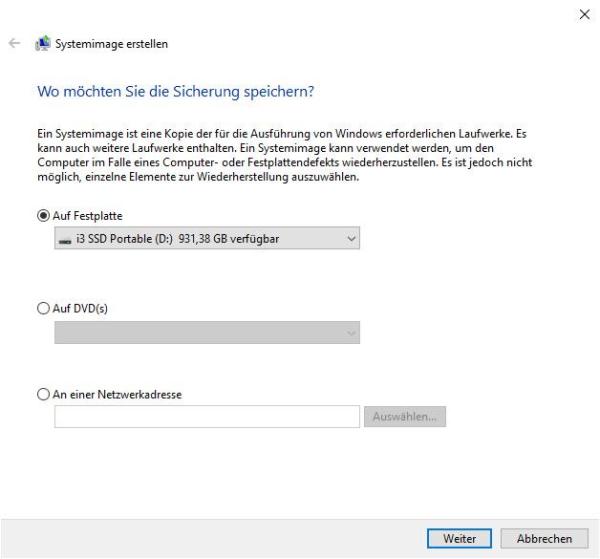
4. Datenträger auswählen. In diesem Beispiel wird das Systemabbild auf eine tragbare SSD-Festplatte gesichert.
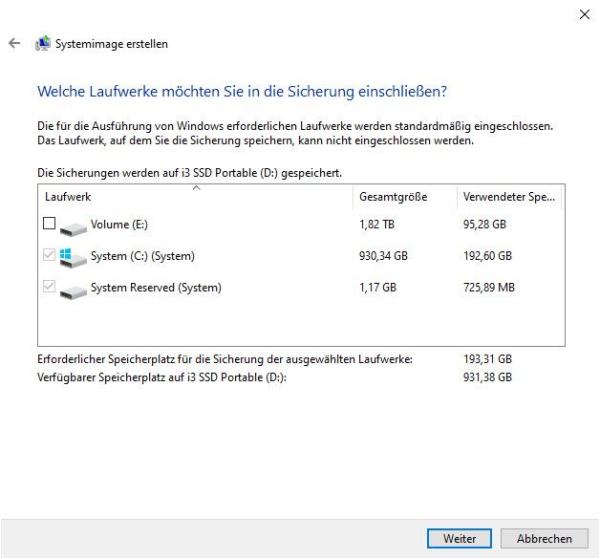
5. Nun kann noch gewählt werden, welche Laufwerke in die Sicherung miteingeschlossen werden soll. Zudem ist ersichtlich, wie viel Platz die Sicherung benötigt und wie viel Platz auf dem ausgewählten Datenträger dazu zu Verfügung steht.
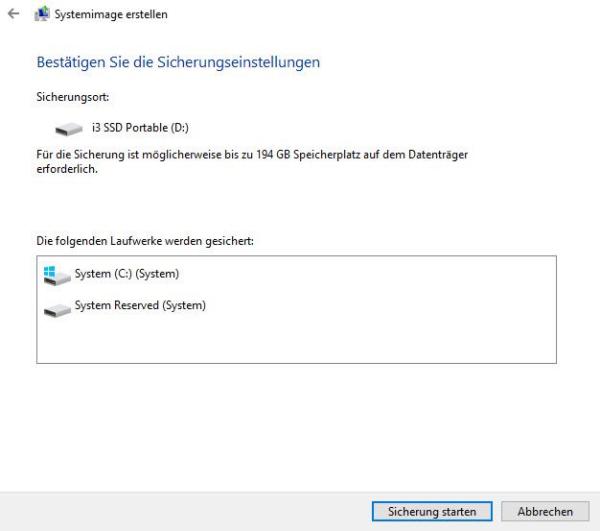
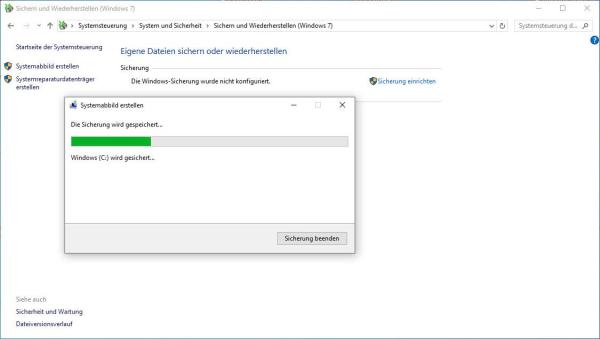
7. Nach Klick auf den Button „Sicherung starten“ wird das Systemabbild auf dem ausgewählten Datenträger erstellt, was durchaus längere Zeit dauern kann.